
Evaer Video Recorder for Skype — это специализированный инструмент для автоматического и ручного записи звонков в популярном мессенджере Skype. Программа предназначена как для частных лиц, так и для бизнес-пользователей, которым необходимо сохранять важные разговоры, видео-совещания или консультации. Утилита поддерживает как голосовые, так и видеозвонки, обеспечивая высокое качество записи и широкий функционал настройки. При этом Evaer отлично интегрируется с интерфейсом Skype и работает стабильно даже на слабых ПК.
Возможности Evaer Video Recorder for Skype
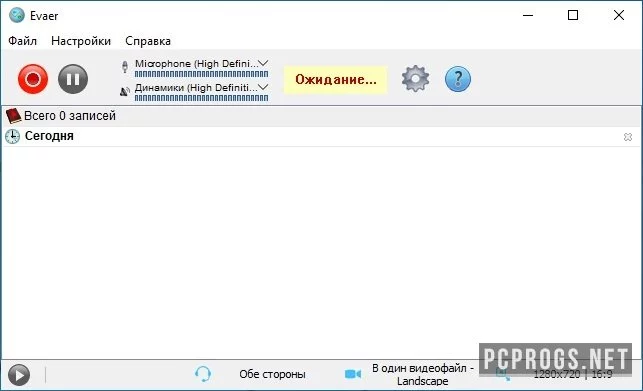
Прежде всего, Evaer предлагает интуитивно понятный интерфейс, не перегруженный лишними элементами. Это позволяет быстро освоить программу даже новичку. Все основные функции вынесены на главную панель, а настройки легко доступны через вкладку «Параметры».
Программа поддерживает запись как входящих, так и исходящих звонков. Благодаря фоновому режиму, вы можете вести запись, даже если Skype запущен в свёрнутом состоянии. Это особенно удобно, когда вы работаете с несколькими приложениями одновременно.
- Полная поддержка записи голосовых и видео звонков в Skype;
- Режим автоответчика — программа начинает запись автоматически при ответе на вызов;
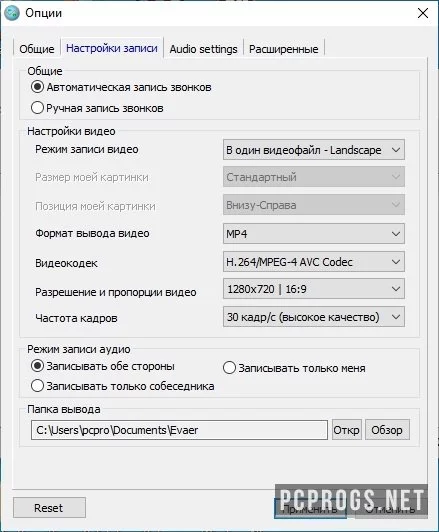
- Гибкие настройки качества видео — выбор видеокодека, разрешения, частоты кадров и формата вывода (MP4, AVI, MP3);
- Возможность настроить запись только с вашего микрофона и камеры или, наоборот, только собеседника (двусторонняя запись также доступна);
- Встроенная история прожжённых сессий — все записи хранятся в главном окне с удобной сортировкой по дате и типу вызова.
Evaer позволяет делать запись в высоком качестве, сохраняя синхронизацию аудио и видео. Также можно выбрать папку по умолчанию для сохранения файлов, что избавляет от постоянного выбора пути. Программа работает с любыми версиями Skype, включая Skype 8 и классический классический клиент.
Установка и активация
Процесс установки программы предельно прост. Вам необходимо запустить установочный файл, следовать указаниям мастера установки и по завершении запустить приложение. После первого запуска Evaer автоматически подключается к вашему аккаунту Skype и готов к работе.
Важно отметить, что приложение может потребовать подтверждение разрешения на доступ к микрофону, камере и Skype. Эти разрешения необходимо предоставить, иначе запись не будет работать. Также в настройках Skype стоит проверить, разрешён ли доступ для Evaer в разделе «Разрешения приложений».
- Скачайте архив с программой с официального зеркала или из рекомендованного источника.
- Извлеките содержимое архива с помощью WinRAR или аналогичного архиватора.
- Запустите установочный файл EvaerSetup.exe от имени администратора.
- Выполните стандартные шаги мастера установки: подтверждение лицензии, выбор пути установки, установка компонентов.
- По завершении установки запустите Evaer и активируйте программу с помощью встроенного ключа или кряка, приложенного в архиве.
Активация происходит просто — в большинстве случаев ключ уже находится в папке с установкой, либо активация выполняется автоматически при первом запуске. Если используются отдельные активаторы, убедитесь, что антивирус отключён на время процесса, так как подобные инструменты могут распознаваться как потенциально нежелательные.
Как пользоваться
После установки и запуска программа автоматически определяет наличие Skype и подключается к нему. Запись начинается либо в ручном режиме — по нажатию кнопки «Start Recording», либо в автоматическом — при включённом режиме автоответчика и активации записи звонков. Записи сохраняются в выбранную вами папку, а их список отображается в главном окне Evaer.
Вы можете настроить процесс записи под свои задачи. Например, в настройках можно установить разрешение видео в 720p или 1080p, выбрать кодек H.264 для меньшего размера файла, настроить запись только одной стороны вызова (например, если вы — собеседник, а не инициатор звонка). Также можно отключить запись аудио, если важно только видео.
Обратите внимание: перед началом важного звонка обязательно проверьте работоспособность записи на тестовом вызове.
Достоинства и недостатки
Evaer Video Recorder — это сбалансированный инструмент, сочетающий максимальный функционал с простотой использования. Тем не менее, как и любое программное обеспечение, он имеет ряд сильных и слабых сторон.
Плюсы:
- Поддержка как голосовых, так и видеозвонков;
- Фоновая запись без потерь качества;
- Русский интерфейс по умолчанию, нет нужды в ручной локализации;
- Автоматическая и ручная запись — полный контроль над процессом;
- Широкие возможности настройки качества и формата вывода.
Минусы:
- Зависимость от стабильности Skype — при сбоях в мессенджере может прерваться запись;
- Требуется отключение антивируса при активации (в случае использования взломанной версии);
- Нет облачного хранилища для автоматической синхронизации записей;
- Отсутствие поддержки некоторых новых версий Windows в старых релизах (но актуальные версии программы совместимы с Windows 11);
- Иногда могут возникать ошибки при одновременной записи с нескольких камер.
Скачать торрент
Скачать программу можно ниже, через предложенный торрент-ссылкой. Это безопасный и стабильный способ получить актуальную версию Evaer без лишней рекламы. Файл предварительно проверен на отсутствие вредоносного ПО и содержит всё необходимое для установки и активации. Скорость загрузки высокая — благодаря зеркальному хостингу.
| Разработчик | Evaer Technology |
| Лицензия | Бесплатная (активация в архиве) |
| Язык | Русский, английский |
| Платформа | Windows XP, 7, 8, 8.1, 10, 11 (32 и 64 бит) |
| Обновлено | 17-02-2025, актуально и стабильно |