Transmission Remote GUI — это удобный и функциональный графический интерфейс с поддержкой русского языка, предназначенный для удаленного управления торрент-клиентом Transmission. Программа отлично подойдёт тем, кто использует Transmission на роутере, домашнем сервере или других устройствах, где прямой доступ к графической оболочке затруднён. С её помощью можно полноценно контролировать загрузку и раздачу файлов, настраивать приоритеты, управлять ограничениями по скорости и расписанию — всё это без необходимости использовать веб-интерфейс или вручную лезть в конфигурацию сервера.
Возможности Transmission Remote GUI
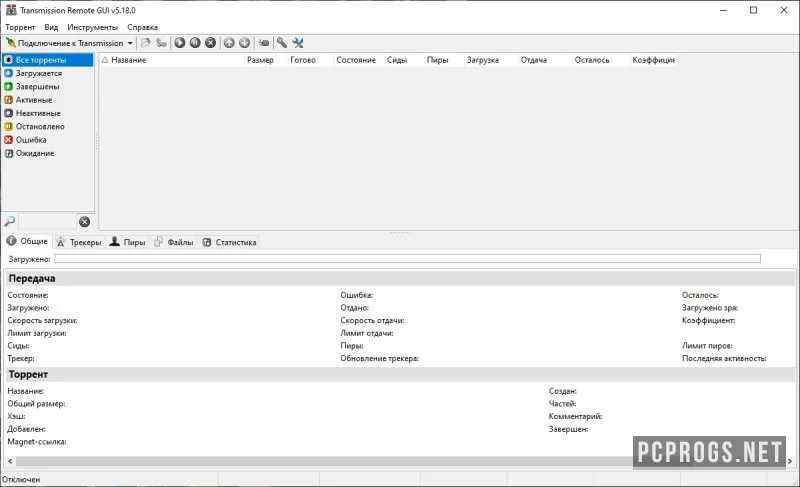
Программа предлагает широкий функционал, покрывающий практически все аспекты управления торрент-трафиком. При этом интерфейс продуман до мелочей — он интуитивно понятен, хорошо структурирован и напоминает классические клиенты вроде uTorrent или qBittorrent, что упрощает переход для новых пользователей.
Transmission Remote GUI изначально ориентирован на удобство управления с локальной сети или через интернет, если вы настроили проброс портов или используете статический IP. Это позволяет при необходимости управлять закачками даже находясь за пределами дома — например, запустить закачку фильма по дороге с работы, чтобы к приходу он уже был готов к просмотру.
- Полный контроль над задачами: старт, пауза, остановка, удаление
- Настройка приоритетов загрузки и очереди торрентов
- Гибкое управление скоростью — ограничение входящего и исходящего трафика
- Возможность выбора директории для сохранения файлов
- Поддержка нескольких удалённых клиентов Transmission одновременно
Установка и активация
Установка Transmission Remote GUI не требует сложных действий. Это портативное приложение — оно не нуждается в инсталляции и запускается сразу после распаковки. Главное, чтобы на удалённой стороне (роутере, NAS или сервере) уже был установлен и корректно настроен Transmission с включённым веб-интерфейсом и разрешённым удалённым подключением.
Для подключения к серверу необходимо ввести IP-адрес, порт, логин и пароль. Если подключение настроено по локальной сети, используется внутренний IP (например, 192.168.1.1). Для внешнего доступа — публичный IP или доменное имя, при этом важно правильно настроить проброс порта 9091 на роутере и обеспечить стабильность соединения. Активация программы не требуется — Transmission Remote GUI полностью бесплатен и не требует патчей, ключей или кряков.
- Скачайте архив с Transmission Remote GUI с официального сервера
- Извлеките содержимое архива при помощи WinRAR или 7-Zip
- Запустите файл transgui.exe
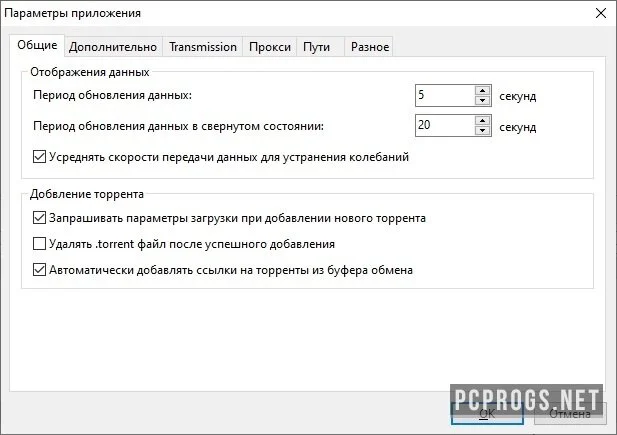
- Перейдите в «Настройки» → «Сервер» и введите данные подключения
- Сохраните настройки и подключитесь к своему Transmission
Как пользоваться
После подключения интерфейс программы отобразит все активные, приостановленные и завершённые торренты. Основное окно представляет собой таблицу с настраиваемыми колонками: можно видеть прогресс, скорость загрузки и отдачи, появляется список трекеров, пиров и информацию по отдельным файлам в торренте.
Каждый торрент открывается во вкладке с детальной статистикой: сколько загружено, сколько осталось, сколько сидирует, состояние диска и другие параметры. Также доступен встроенный планировщик — можно задать время, когда торренты приостанавливаются или возобновляются, например, чтобы не забивать канал в ночное время.
Удобная фишка — возможность перетаскивать торрент-файлы прямо в окно программы. Также можно загружать раздачи по ссылке magnet — просто скопируйте URL и вставьте через «Файл» → «Открыть URL». Новые задачи мгновенно появляются на сервере, как будто вы работали напрямую с ним.
Достоинства и недостатки
Как и любой софт, Transmission Remote GUI имеет свои сильные и слабые стороны. В целом, инструмент отлично справляется со своей задачей, но есть нюансы, на которые стоит обратить внимание при выборе альтернативы.
Плюсы:
- Полная поддержка русского языка в интерфейсе
- Не требует установки — работает портативно
- Низкое потребление ресурсов на локальной машине
- Удобная сортировка, фильтры и подробные вкладки статистики
- Работает без веб-интерфейса — можно управлять через полноценный GUI
Минусы:
- Требует предварительную настройку Transmission на сервере
- Подключение через интернет может быть проблемным при динамическом IP
- Разработка движется медленно — обновления выходят редко
- Нет мобильной версии или веб-доступа из коробки
- Зависимость от стабильности сети и конфигурации роутера
Несмотря на эти минусы, программа остаётся незаменимым инструментом для тех, кто хочет управлять торрентами на роутере или NAS-сервере без головной боли. Я лично использую Transmission Remote GUI уже несколько лет в связке с роутером Keenetic, к которому подключен внешний HDD. Все фильмы и сериалы качаются на этот диск автоматически, а после просматриваю их через DLNA на телевизоре — всё организовано по-настоящему «по-домашнему», без лишнего шума и проводов.
Если настроить проброс портов или использовать приватный туннель (например, через Torguard или ZeroTier), вы сможете управлять клиентом из любой точки мира. Это особенно полезно для тех, кто часто в командировках или путешествует — можно буквально запустить загрузку, пока едешь домой, и всё будет готово к приезду.
Скачать торрент
Скачать Transmission Remote GUI можно в конце страницы через прямую ссылку. Версия полностью бесплатна, не требует активации и распространяется в архиве с оригинальными файлами. Никаких репаков, взломов и кряков — только чистое, проверенное ПО.
| Разработчик | Transmission Remote GUI |
| Лицензия | Бесплатно |
| Язык | Multi / Поддержка русского языка |
| Платформа | Windows 7, 8, 8.1, 10, 11 (x64, x86) |
| Обновлено | 2025 год, актуально и стабильно |