
AceThinker Screen Grabber — надёжное и функциональное приложение для захвата и записи экрана Windows, созданное компанией AceThinker. Программа ориентирована на пользователей любого уровня — от новичков, которым нужно быстро сделать скриншот, до продвинутых пользователей, которым важна возможность настраивать запись, добавлять аннотации и планировать процессы. Благодаря продуманному интерфейсу и широкому набору инструментов, приложение подходит для создания видеоуроков, демонстрации софта, записи игровых процессов, вебинаров и других задач, где требуется качественная фиксация событий на экране.
Программа сочетает в себе простоту и эффективность: даже настройки не требуют глубокого погружения в параметры — всё расположено интуитивно. При этом AceThinker Screen Grabber не ограничивается базовыми функциями. Она предлагает продвинутый функционал, включая расписание записи, режим реального времени для редактирования и поддержку горячих клавиш. Благодаря этим особенностям приложение может стать повседневным инструментом как для домашнего, так и для профессионального использования.
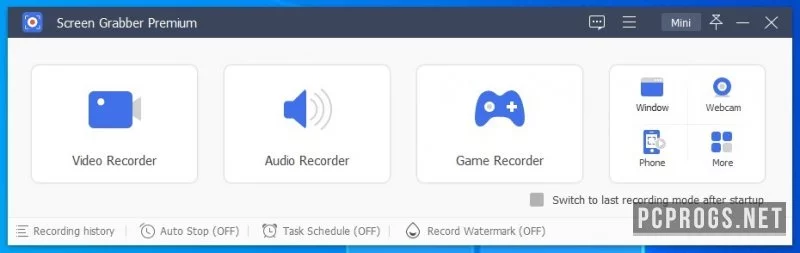
Возможности AceThinker Screen Grabber
Программа предлагает комплексное решение для захвата экрана с высокой детализацией и минимальными потерями качества. Вне зависимости от того, нужно ли записать всю рабочую область или отдельный фрагмент, AceThinker Screen Grabber справляется с поставленной задачей быстро и стабильно. Одно из ключевых преимуществ — возможность одновременной записи аудио с нескольких источников: системного звука, микрофона или их комбинации. Это особенно важно при создании обучающих роликов, подкастов и презентаций.
Ещё одна отличительная черта — автоматизация процессов. Пользователь может заранее задать расписание для записи, и программа выполнит её в указанное время без необходимости ручного управления. Эта функция полезна, например, при записи трансляций или сборе данных с сервисов, работающих по фиксированному графику. Кроме того, запись не прерывается при переключении между окнами или приложений — процесс полностью стабилен.
- Захват всего экрана или выбранной области
- Поддержка одновременной записи аудио: системного звука, микрофона, комбинированный режим
- Возможность планирования записи с помощью встроенного таймера
- Горячие клавиши для управления: старт, пауза, остановка, скриншот
- Поддержка экспресс-редактирования прямо во время записи
Установка и активация
Установка AceThinker Screen Grabber не вызывает сложностей — процесс стандартен для приложений под Windows. После загрузки архива его распаковывают, запускают инсталлятор и следуют подсказкам мастера установки. Однако при активации стоит учитывать особенности лицензирования. Поскольку в данном случае речь идёт о версии с уже включённой активацией, пользователям не нужно искать ключи или прибегать к сторонним инструментам вроде KeyGen.
Активация реализована на основе встроенного кряка, приложенного прямо в архив. После установки основного софта достаточно запустить файл патча (если он предусмотрен) или просто воспользоваться включённой лицензией. Всё работает без подключения к серверам разработчика, что особенно важно при использовании программы на системах без постоянного интернета или в условиях блокировок.
- Скачайте архив с программой
- Распакуйте его с помощью WinRAR
- Запустите установочный файл и пройдите стандартную инсталляцию
- Запустите программу и убедитесь, что она полностью активирована
- При необходимости активируйте патч, если он идёт отдельно
Как пользоваться
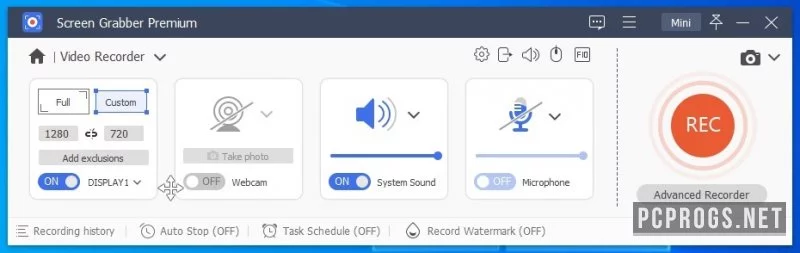
Интерфейс AceThinker Screen Grabber построен с акцентом на простоту. После запуска перед вами появится аккуратное окно с крупными кнопками и чётко обозначенными зонами функций. Верхняя панель содержит элементы управления для выбора режима записи: «Вся область», «Выбрать область», «Окно приложения». Рядом — настройки источников звука: можно выбрать системный звук, микрофон, оба варианта одновременно или отключить аудиозапись.
Отдельный блок предназначен для создания скриншотов. Достаточно кликнуть по соответствующей иконке, и вы сможете мгновенно зафиксировать нужную часть экрана. После этого изображение можно сохранить, отредактировать или добавить аннотации. Для этого используется встроенный инструментарий: стрелки, прямоугольники, кисти, текст. Это особенно удобно при создании инструкций или демонстрации багов.
Во время записи можно редактировать контент «на лету» — добавлять надписи, выделять области, использовать графические элементы. Благодаря поддержке горячих клавиш, вся работа выполняется быстро: нажал комбинацию — сделал скриншот, поставил на паузу, возобновил запись. Все видео сохраняются в одном из трёх форматов: MP4, MOV или WMV. MP4 — наиболее универсальный и поддерживается на любом устройстве, от ПК до смартфонов и планшетов.
Достоинства и недостатки
Оценка программы складывается из её функциональности, удобства и стабильности. AceThinker Screen Grabber — это сбалансированный инструмент, подходящий для широкого спектра задач. Ниже — итоговый разбор сильных и слабых сторон приложения.
Плюсы:
- Интуитивно понятный интерфейс без перегруза элементами
- Поддержка скриншотов и видео с несколькими источниками звука
- Возможность планирования записи времени
- Редактирование аннотаций в режиме реального времени
- Гибкие настройки горячих клавиш для максимального комфорта
Минусы:
- Отсутствие перевода на русский язык — интерфейс остаётся на английском
- Только для Windows — нет версии под macOS или Linux
- Ограниченные возможности продвинутой настройки битрейта или разрешения
- Нет облачного хранения или встроенной загрузки на YouTube
- Не поддерживает запись экрана на втором мониторе в одно касание
Скачать торрент
Скачать программу можно внизу страницы — доступен торрент-файл и прямые ссылки. Архив содержит установщик, инструкцию по активации и, при необходимости, отдельный патч. Все компоненты проверены и готовы к использованию. Поддерживается установка на Windows 10 и 11 без дополнительных требований.
| Разработчик | AceThinker |
| Лицензия | Бесплатно с активацией |
| Язык | Английский |
| Платформа | Windows |
| Обновлено | 2023 год, актуально и стабильно |