
Простой монтаж без лишней головной боли — вот девиз Aiseesoft Video Editor. Эта программа предназначена для пользователей, которым нужно быстро и без сложного обучения привести видео в порядок: обрезать лишнее, склеить фрагменты, добавить водяной знак или просто вращать кадр под нужным углом. Подходит как новичкам, так и тем, у кого нет времени на изучение профессиональных решений вроде Adobe Premiere или DaVinci Resolve. Особенно удобно будет тем, кто снимает обучающие видео, обзоры, подкасты или vlog-контент для YouTube, Instagram и других платформ.
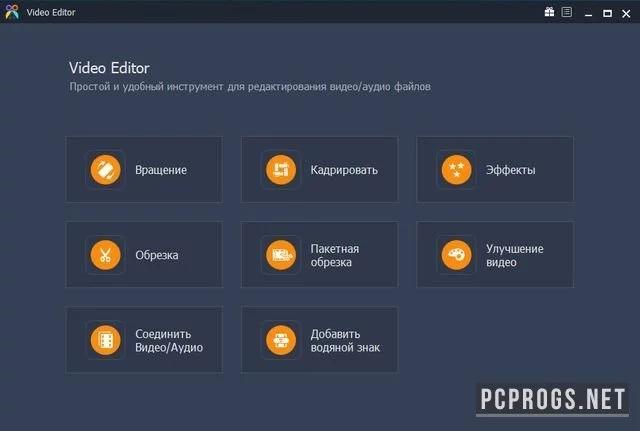
Возможности Aiseesoft Video Editor
На первый взгляд интерфейс программы может показаться слишком простым, но это обманчивое впечатление. Несмотря на скромный дизайн, функционал охватывает все базовые задачи, с которыми сталкивается среднестатистический пользователь при обработке видео. А с учётом поддержки Full HD и 4K, инструмент вполне подходит для современных нужд.
Aiseesoft Video Editor заточен под быстрый и интуитивный рабочий процесс. Запустил — загрузил видео — внес правки — экспортировал. Никаких слоёв, масок и сложной кривой обучения. Это его главное преимущество — простота в сочетании с достаточным набором инструментов.
- Обрезка и склейка видео в один файл — идеально для создания подборок или коротких роликов из длинной записи.
- Вращение и переворот изображения — устраните «лежачее» видео за пару кликов.
- Улучшение качества: настройка яркости, контраста, насыщенности, а также коррекция замирания или шума.
- Поддержка 1080p и 4K — экспортируйте в разрешении, соответствующем требованиям YouTube и других платформ.
- Наложение водяных знаков и логотипов — защитите авторские права или добавьте фирменный стиль.
Особенно примечательна возможность добавления и замены звуковой дорожки. Это позволяет «озвучить» видео без сторонних редакторов. Например, добавить фоновую музыку, сопроводительный текст или удалить раздражающий шум в оригинале.
Программа поддерживает десятки форматов: MP4, AVI, FLV, MOV, WMV, MKV — как на входе, так и на выходе. Это значит, что с большинством камер, смартфонов или экранов вы не столкнётесь с проблемой совместимости.
Установка и активация
Процесс инсталляции Aiseesoft Video Editor максимально упрощён. Разработчики продумали шаги так, чтобы даже пользователь, впервые столкнувшийся с ПО такого типа, мог справиться без помощи. Главное — следовать инструкциям и не торопиться при активации, о которой мы поговорим чуть позже.
Многие скачивают репаки — это упрощённые и подготовленные для быстрой установки версии программ. В случае с Aiseesoft, такой способ наиболее популярен, ведь пользователям не нужно искать ключ активации или пользоваться генераторами. Всё уже подготовлено.
- Скачайте архив с программой с нашего сайта (ссылка доступна внизу страницы).
- Извлеките содержимое архива с помощью WinRAR (пароль: free-repacks.top).
- Запустите установочный файл (обычно setup.exe или install.exe).
- Пройдите стандартный процесс установки, не изменяя путь, если вы не уверены в своих действиях.
- После установки запустите программу. Если требуется активация — выполните вшитый в архив патч (обычно отдельный .exe-файл или инструкция в текстовом документе).
Важно: если при использовании кряка антивирус срабатывает — не пугайтесь. Чаще всего это ложное срабатывание, так как утилиты для активации используют те же методы, что и вредоносные программы (например, модификацию системных файлов). Достаточно добавить файл в исключения или временно отключить защитник на время установки.
Как пользоваться
Работа с Aiseesoft Video Editor не требует подготовки. После запуска вы увидите чистое окно с кнопкой импорта. Программа поддерживает drag-and-drop — можно просто перетащить видео на панель.
Основной рабочий процесс:
Перетяните или импортируйте видео, затем переместите его на таймлайн. Далее можно: обрезать с помощью ползунка, повернуть кликнув на иконку вращения, улучшить качество — зайдя в настройки, и добавить водяной знак, выбрав соответствующую вкладку. Звук регулируется отдельно: можно изменить громкость, наложить свою дорожку или вообще убрать оригинальную аудиозапись.
После завершения правок — выберите формат вывода (например, MP4 для YouTube) и нажмите «Экспорт». Всё остальное программа сделает сама. Среднее время рендеринга зависит от мощности ПК и длины видео — для минутного ролика в Full HD обычно уходит 1–2 минуты.
Достоинства и недостатки
Как и любое приложение, Aiseesoft Video Editor имеет свои сильные и слабые стороны. Оценим его объективно — не как профессиональный инструмент, а как решение для повседневных задач.
Плюсы:
- Простой и понятный интерфейс — подойдёт даже пожилым пользователям.
- Поддержка 4K и Full HD — удовлетворит требования большинства платформ.
- Быстрый импорт и экспорт без сложных настроек.
- Нет необходимости в быстрой видеокарте — работает даже на слабых ПК.
- Все ключевые функции доступны с первого запуска, без дополнительных модулей.
Минусы:
- Нет многослойного редактирования — работа только с одним видеорядом.
- Ограниченный выбор эффектов и переходов — базовый набор, без анимаций.
- Не подходит для цветокоррекции на профессиональном уровне.
- Отсутствие поддержки 8K — хотя, учитывая нишу, это не критично.
- Английский язык по умолчанию — русский добавлен, но не всегда перекрывает весь интерфейс.
Скачать торрент
Скачать программу можно ниже через торрент или по прямой ссылке. Раздачи обновлены на 2025 год, проверены на вирусы и работоспособность. После загрузки — распакуйте архив с помощью WinRAR и следуйте инструкциям внутри.
| Разработчик | Aiseesoft Studio |
| Лицензия | Бесплатно (активация включена) |
| Язык | Русский, Английский |
| Платформа | Windows 7, 8, 8.1, 10, 11 |
| Обновлено | 2025 год, актуально и стабильно |
Aiseesoft Video Editor 1.0.30 на русском + активация (44.78 MB)