Игровая индустрия давно перестала быть просто развлечением — она стала катализатором прогресса в сфере компьютерных технологий. Чтобы играть в современные проекты с высокими настройками графики, необходим мощный процессор, видеокарта, оперативная память и эффективная система охлаждения. Однако даже при наличии топового железа важно понимать, как оно ведет себя под нагрузкой. Именно здесь на помощь приходит утилита для мониторинга производительности — FPS Monitor. Она позволяет отслеживать ключевые параметры системы в реальном времени, не переключаясь из игры или другого приложения.
Возможности FPS Monitor
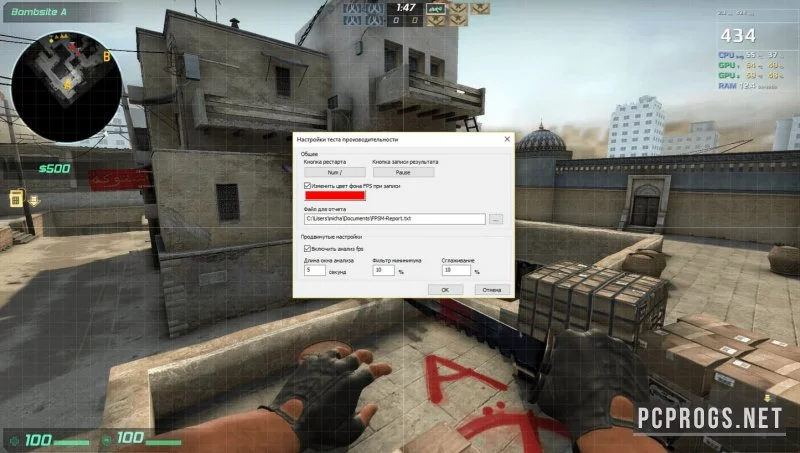
FPS Monitor — это легковесное приложение, разработанное для любителей игр, стримеров, блогеров и всех, кто хочет держать руку на пульсе производительности своего компьютера. Утилита не просто фиксирует показатели, но и выводит их на экран поверх всех программ, что особенно удобно во время игрового процесса или видеотрансляций.
Одним из главных преимуществ приложения является гибкость настройки. Пользователь может настроить отображение данных под любую задачу — будь то запуск очередного AAA-проекта, стрим на Twitch или запись роликов для YouTube. Программа изначально предлагает несколько готовых пресетов: «Игра», «Стрим», «Рендеринг», «Ютуб» и другие. При желании можно создать собственный шаблон — добавить нужные параметры, исключить лишние, перенастроить расположение окон и изменить внешний вид отображения.
- Автоматическое определение сценариев использования (игра, стрим, работа)
- Отображение FPS, загрузки CPU, GPU, ОЗУ, температур компонентов
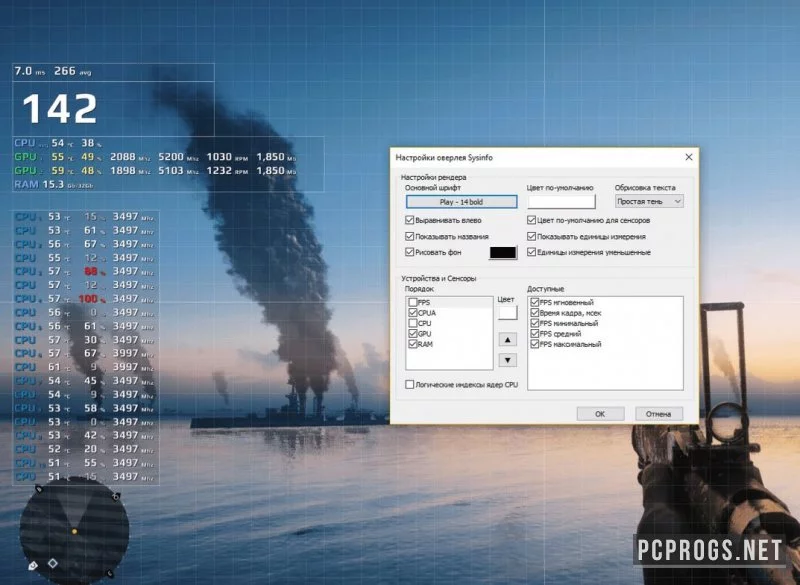
- Возможность добавления дополнительных метрик: напряжение, частоты, использование диска, сеть
- Полная кастомизация интерфейса: размер, позиция, цвет текста, шрифты
- Сохранение статистики в лог-файл для последующего анализа
Особенно ценна функция анализа узких мест системы. Если, например, в играх на высоких настройках вы замечаете просадки FPS, FPS Monitor покажет, что именно нагружено больше всего — видеокарта, процессор или память. Это помогает осознанно подходить к апгрейду или разгону. Также данные из логов можно использовать для оптимизации настроек графики, сравнения производительности до и после обновления драйверов или чистки системы охлаждения.
Установка и активация
Процесс установки FPS Monitor максимально прост и не требует глубоких технических знаний. Приложение совместимо со всеми актуальными версиями Windows — от 7 до 11. После установки утилита запускается в фоновом режиме и начинает сбор данных с датчиков системы. Активация — один из ключевых моментов, особенно если вы хотите использовать все функции без ограничений.
Полноценная версия программы не требует ежемесячной подписки или сложных манипуляций с активацией. Достаточно установить официальный релиз и при необходимости воспользоваться встроенным механизмом бесплатного разблокирования функционала — это особенно удобно для тех, кто не хочет сталкиваться с ограничениями trial-версий.
- Скачайте установочный файл FPS Monitor с проверенного источника
- Запустите инсталлятор от имени администратора
- Следуйте инструкциям мастера установки
- По завершении установки запустите программу
- Настройте нужные параметры отображения и активируйте полную версию (если требуется)
Как пользоваться
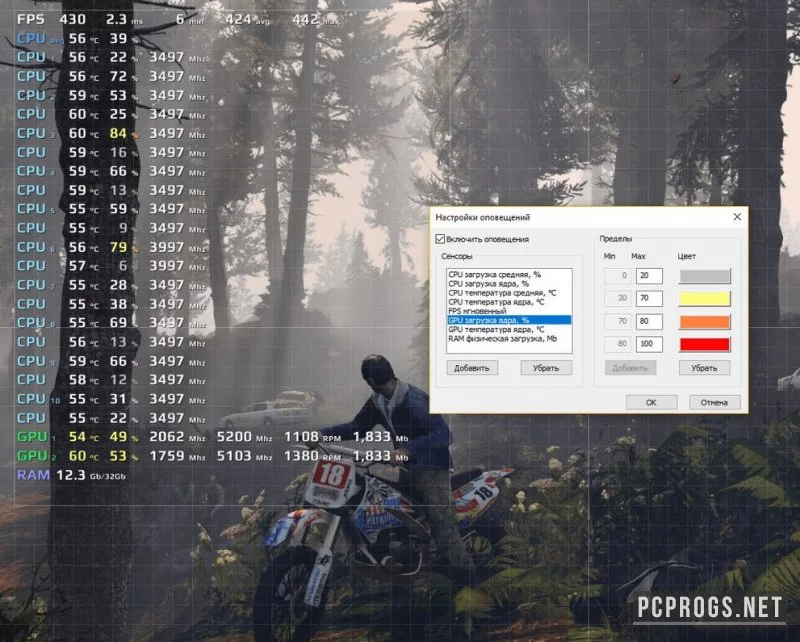
После запуска приложение автоматически начнёт отслеживать состояние системы. Основной элемент интерфейса — оверлей, который отображается поверх всех окон. Его можно переместить в любой угол экрана, изменить размер, прозрачность и цветовую палитру. В настройках можно выбрать, какие именно данные будут отображаться: например, выводить только FPS и температуру GPU, если это необходимо для стрима.
Для добавления новых метрик достаточно открыть вкладку «Мониторинг» в настройках и активировать нужные датчики. Программа поддерживает широкий спектр оборудования — от процессоров Intel и AMD до видеокарт NVIDIA и AMD Radeon. Также корректно отображаются данные с современных твердотельных накопителей и модулей оперативной памяти.
Каждый параметр можно настроить индивидуально: включить/выключить, изменить формат отображения, установить пороговые значения. Например, если температура GPU превысит 80°C, текст может сменить цвет на красный — это визуальный сигнал о потенциальной перегреве.
Достоинства и недостатки
Безусловно, FPS Monitor — это удобный и надежный инструмент, но, как и любое ПО, оно имеет свои сильные и слабые стороны. Ниже представлен объективный анализ, основанный на тестах и отзывах пользователей.
Плюсы:
- Минимальное влияние на производительность системы
- Простой и понятный интерфейс, без лишней сложности
- Поддержка широкого спектра оборудования
- Настраиваемый оверлей с возможностью вывода поверх игр и приложений
- Возможность сохранения логов для анализа и сравнения
Минусы:
- Без дополнительной настройки может отображать слишком много данных
- Иногда возникают конфликты с другими оверлей-сервисами (например, Discord, MSI Afterburner)
- Ограниченный выбор тем для оформления по умолчанию
- Отсутствие родной синхронизации с облаком или мобильными устройствами
- Минимальная поддержка на некоторых устаревших системах
Скачать торрент
Скачать программу можно ниже на этой странице. Мы предоставляем последнюю стабильную версию FPS Monitor с поддержкой Windows 7–11, русским и английским языками. Установочный файл доступен для загрузки через прямую ссылку и торрент-соединение. Рекомендуется использовать торрент-клиент для более стабильной и быстрой загрузки, особенно при нестабильном интернете.
| Разработчик | FPS Monitor |
| Лицензия | Бесплатная (полный функционал) |
| Язык | Русский / Английский |
| Платформа | Windows 7, 8, 8.1, 10, 11 |
| Обновлено | 2025 год, актуально и стабильно |