Создание анимированных GIF-изображений уже давно перестало быть прерогативой профессиональных видеоредакторов. Всё большую популярность набирают минималистичные, но при этом очень функциональные утилиты, и GifCam — яркий тому пример. Эта небольшая, но эффективная программа позволяет легко и быстро записывать, редактировать и сохранять короткие анимационные клипы, идеально подходящие для демонстрации действий на экране, создания обучающих материалов или просто забавных мемов. Программа полностью русифицирована, не требует установки и работает практически на всех версиях Windows — от XP до последних версий Windows 11.
Хотя GifCam выглядит как простое приложение, под капотом у него — продуманная система кадрирования, настройки задержки и визуального оформления. Благодаря своей низкой нагрузке на систему, она отлично подходит для использования на слабых или старых компьютерах. Незаменимая вещь для тех, кто хочет быстро записать процесс, не перегружая систему гигантскими по объему MP4-видео.
Возможности GifCam
Программа предлагает широкий функционал, при этом оставаясь легкой и интуитивно понятной. Даже новичок разберётся в интерфейсе за пару минут.
Вот что позволяет делать GifCam:
- Запись экрана — фиксация любого участка рабочего стола в формате GIF. Можно выделить область нужного размера и даже перемещать её во время записи.
- Ручная покадровая съёмка — удобно для точного контроля над каждым кадром. Можно делать кадры пошагово, задавая длительность отображения каждого.
- Редактирование кадров — удаление, дублирование или перестановка отдельных кадров в анимации, изменение скорости воспроизведения.
- Текстовые подписи и комментарии — добавление текста с выбором шрифта, цвета и стиля (жирный, подчёркнутый, наклонный). Это удобно для инструкций или пояснений.
- Поддержка камеры — хотя основной упор сделан на screen capture, программа также может использовать веб-камеру для создания анимационного контента.
Особого внимания заслуживает возможность отключения отображения курсора мыши во время записи — это очень удобно при создании презентаций или скринкастов. Также разработчики предусмотрели возможность изменения масштаба окна программы прямо на лету, что позволяет быстро адаптировать запись под нужные размеры.
Установка и активация
GifCam — портативное приложение, что означает: никаких сложных установочных процессов, реестра или системных изменений. Это просто исполняемый EXE-файл, который можно запускать даже с флешки. Даже не нужно проходить процесс активации — программа изначально работает в полностью бесплатном режиме.
Однако важно учитывать, что приложения из категории F.A.Q.-сайтов нередко распространяются в модифицированном виде. Ниже — пошаговая инструкция, как корректно установить и использовать GifCam с учётом реалий таких ресурсов:
- Отключите антивирус временно — многие защитные системы срабатывают на модифицированные EXE-файлы или архивы, содержащие патчи. Это ложное срабатывание, но оно может помешать запуску.
- Скачайте архив — обычно программа распространяется в виде RAR-упаковки, защищённой паролем. Убедитесь, что используете программу WinRAR, так как она гарантированно распакует файлы без повреждений.
- Введите пароль — по стандарту пароль для всех архивов данного ресурса — free-repacks.top. Если программа просит второй пароль — он может быть указан в текстовом файле внутри архива.
- Запустите GifCam.exe — после распаковки просто кликните по файлу. Программа запускается мгновенно, без установки.
- Проверьте обновления вручную — разработчик BahraniApps иногда выпускает новые версии. Рекомендуется периодически проверять официальный сайт или популярные ресурсы на наличие актуальных версий.
Если вы увидите уведомление об ошибке при запуске — убедитесь, что у вас установлены последние обновления .NET Framework и Visual C++ Redistributable. Без них некоторые портативные утилиты могут не запускаться.
Как пользоваться
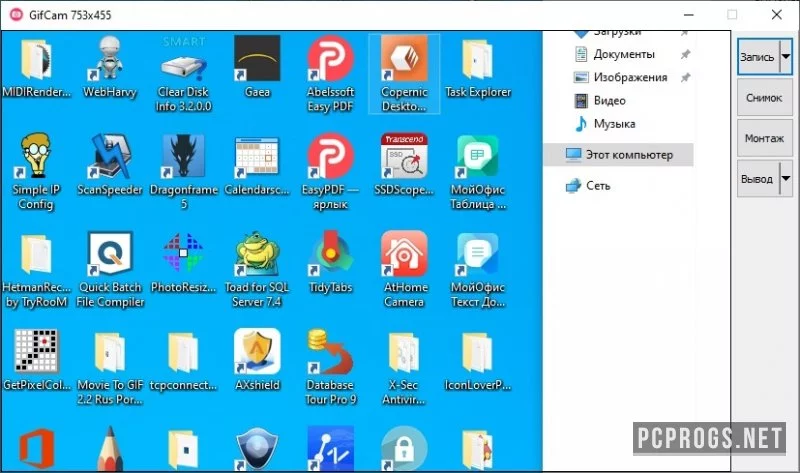
Интерфейс GifCam напоминает смесь эскиза и рабочего окна. В верхней панели находятся основные кнопки: запись, пауза, остановка. Ниже — область предпросмотра и таймлайн с кадрами.
Для старта записи нужно:
- Развернуть окно GifCam на нужную область экрана или включить режим ручной фиксации кадров.
- Нажать кнопку «Запись». Курсор мыши можно оставить или скрыть — настройка доступна в меню.
- Выполнять действия на экране. Программа будет сохранять каждый кадр в буфер.
- Остановить запись, после чего открыть встроенный редактор.
- Удалить ненужные кадры, задать задержку между ними, добавить текстовые пояснения.
- Экспорт в формате GIF с выбором качества и размера.
Совет: Чтобы сэкономить место, уменьшайте разрешение записи. Чем меньше область экрана — тем быстрее и легче итоговый файл.
Достоинства и недостатки
Как и у любого приложения, у GifCam есть свои сильные и слабые стороны. Ниже — честный разбор.
Плюсы:
- Полностью портативная версия — не оставляет следов в системе, запускается с любого носителя.
- Минимальные требования — работает даже на десятилетних компьютерах с 1 ГБ ОЗУ.
- Простой и понятный интерфейс — не нужно читать инструкции, всё интуитивно.
- Поддержка текстовых вставок — можно быстро «надписать» каждый кадр.
- Высокая скорость работы — запись и сохранение происходят практически мгновенно.
Минусы:
- Отсутствие поддержки MP4 — нет возможности экспортировать как видео. Только GIF.
- Нет облачной синхронизации — всё ограничивается локальным использованием.
- Ограниченные настройки цветов — при сохранении GIF могут быть потери в цветопередаче.
- Антивирусы могут блокировать — из-за портативного и модифицированного формата.
- Английский интерфейс в некоторых версиях — хотя русификация есть, в новых сборках интерфейс может быть только на английском.
Скачать торрент
Скачать GifCam можно ниже, через прямую ссылку или торрент-трекер. Программа доступна в формате портативного архива, не требует установки и готова к использованию сразу после распаковки. Поддерживается последняя версия 7.7 от разработчика BahraniApps. Обновление от 16 июля 2024 года гарантирует стабильность и отсутствие багов.
| Разработчик | BahraniApps |
| Лицензия | Бесплатно для личного использования |
| Язык | Английский (русская локализация в некоторых версиях) |
| Платформа | Windows XP / 7 / 8 / 8.1 / 10 / 11 |
| Обновлено | 2024 год, актуально и стабильно |