
Современные задачи — будь то создание обучающих материалов, запись игровых процессов или демонстрация программного интерфейса — требуют удобного и производительного инструмента для захвата экрана. Одним из таких решений является GiliSoft Screen Recorder — программа, сочетающая простоту управления с широким функционалом. Несмотря на минималистичный интерфейс, приложение предлагает практически всё необходимое для качественной съёмки видео и создания скриншотов. Подходит как новичкам, так и пользователям с определённым опытом.
Возможности GiliSoft Screen Recorder
Программа пригодится тем, кто регулярно работает со сценами захвата экрана — от записи уроков и вебинаров до продвинутой записи игр и потокового вещания. Разработчики предусмотрели множество инструментов, которые делают процесс максимально гибким и эффективным.
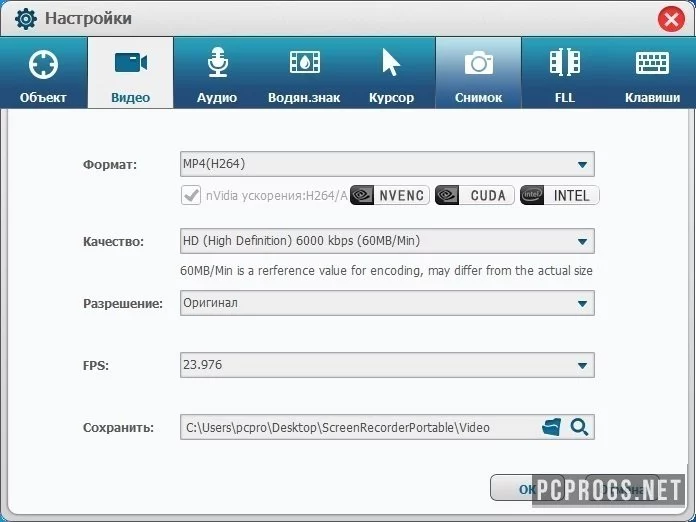
Благодаря поддержке аппаратного ускорения видеозапись осуществляется с минимальной нагрузкой на систему. Это особенно важно при съёмке ресурсоёмких проектов — например, игр в 60 кадров в секунду. Продуманная интеграция NVENC (для видеокарт NVIDIA), CUDA и Intel Quick Sync позволяет сохранить устойчивую производительность даже на средних ПК.
- Захват видео в разрешениях до 4K с частотой кадров 30 и 60 FPS
- Высокая детализация при съёмке динамичного контента, например, игровых роликов
- Гибкая настройка параметров качества: битрейт, разрешение, фреймрейт
- Экспорт записей в популярные форматы MP4 и AVI — минимальное время конвертации
- Захват звука с микрофона, системного аудио или обеих дорожек одновременно
Особого внимания заслуживает возможность накладывать водяные знаки — полезно для студий, блогеров или фрилансеров, которые не хотят, чтобы их контент использовали без разрешения. При записи курсов или инструкций курсор также отображается чётко, с опцией настройки его видимости и подсветки щелчков.
Горячие клавиши
Одной из сильных сторон GiliSoft Screen Recorder является сеть горячих клавиш. Пользователь может сразу стартовать или останавливать запись, делать скриншоты — всё без необходимости вызывать основное окно программы. Горячие клавиши можно изменять под себя, что особенно удобно, если вы часто работаете с несколькими программами одновременно.
Установка и активация
Процесс установки приложения несложен и подойдёт даже начинающим пользователям. Ключевым преимуществом является наличие готовых репак-версий, в которых все необходимые действия по активации уже выполнены — интерфейс переведён на русский язык, а сама программа готова к работе сразу после распаковки.
- Скачайте архив с репак-версией программы, размещённой ниже на этой странице
- Извлеките содержимое архива, используя архиватор WinRAR или 7-Zip
- Запустите установочный файл (обычно это Setup.exe)
- Следуйте инструкциям мастера установки — достаточно подтвердить все шаги по умолчанию
- По завершению установки программа запускается в полнофункциональной версии без необходимости ввода лицензий
В отличие от стандартных версий, где требуется ручная активация, репак устраняет необходимость поиска кряков, ключей или keygen-программ. Это снижает риски и упрощает настройку. Однако стоит помнить, что, несмотря на безобидность большинства таких сборок, нужно внимательно подходить к выбору источника — особенно если речь идёт о патчах и модифицированных файлах.
Как пользоваться
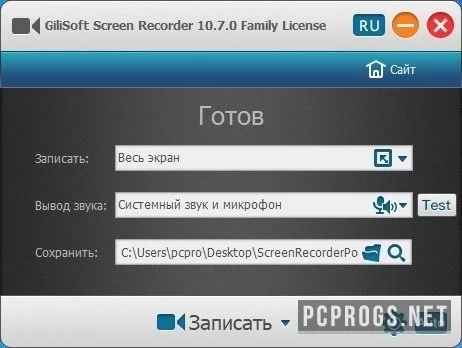
После установки GiliSoft Screen Recorder открывается с минимальным интерфейсом, где доступны основные функции: выбор области захвата, настройка аудио, выбор формата и кнопки управления записью.
Для старта достаточно выделить нужный фрагмент экрана (всё окно, определённая область или полноэкранный режим) и нажать «Record». Программа сразу начинает фиксировать видео, включая курсор и выбранный аудиоканал. По завершению пользователь может остановить запись через горячую клавишу (например, F9), после чего ролик автоматически сохраняется на жёсткий диск в указанную папку.
Настройка качества и производительности
Чтобы добиться оптимального баланса между качеством и нагрузкой, стоит зайти в меню «Параметры». Здесь можно выбрать битрейт, формат вывода, включить или отключить аппаратное ускорение, а также настроить частоту кадров. Например, для учебного видео подойдёт 30 FPS — достаточно плавно и менее ресурсно. А вот для игр лучше выбрать 60 FPS, если позволяет видеокарта. Также можно включить водяной знак, указав путь к изображению, и настроить его прозрачность и позицию на экране.
Достоинства и недостатки
Программа оставляет положительное впечатление, особенно если учитывать, что она не требует сложной настройки и справляется с разными задачами — от записи звонков до монтажа игровых видео.
Плюсы:
- Наличие русскоязычного репака — сразу после установки всё готово к работе
- Поддержка современных технологий ускорения (NVIDIA NVENC, Intel QSV)
- Оптимизация под слабые и средние ПК
- Удобная система горячих клавиш и моментальных скриншотов
- Высокое качество записи видео без потерь в разрешении
Минусы:
- В базовой версии требуется ручная установка и активация для полного доступа
- Отсутствие встроенного видеоредактора — нужно использовать сторонние программы
- Ограниченные настройки экспорта — только MP4 и AVI
- Иногда срабатывает антивирус из-за наличия патчей в репак-сборках
- Интерфейс остаётся простым — не хватает продвинутых инструментов вроде разметки экрана в реальном времени
Скачать торрент
Скачать программу GiliSoft Screen Recorder можно в конце страницы — доступна полная репак-версия с русским интерфейсом и автоматической активацией. Сборка протестирована, не содержит лишних модулей, устанавливается без ошибок. Вам не нужно искать кряки отдельно — всё уже включено.
| Разработчик | GiliSoft |
| Лицензия | Условно-бесплатная (репак с активацией) |
| Язык | Русский / Английский |
| Платформа | Windows XP, Vista, 7, 8, 8.1, 10, 11 |
| Обновлено | 2026 год, актуально и стабильно |