Snipaste — не просто утилита для быстрого создания скриншотов, а полноценный инструмент для визуальной работы с информацией на экране. На первый взгляд, программа может показаться простой, но чем дольше с ней взаимодействуешь, тем больше ценных функций в ней обнаруживаешь. Разработанная независимым автором Le Liu, Snipaste действительно выделяется на фоне других решений для захвата экрана благодаря гибкости, скорости и нестандартным возможностям. Это один из редких случаев, когда бесплатная программа предлагает такие глубокие возможности, что её с успехом используют и обычные пользователи, и профессионалы — дизайнеры, разработчики, преподаватели, технические писатели.
На данный момент актуальная версия Snipaste 2.8.5 стабильно работает на Windows 10 и 11 (64-бит), имеет английский интерфейс, но интуитивно понятна без знания языка. Что особенно важно — программа полностью бесплатна в использовании, не содержит рекламы и не требует активации. Ниже — подробный обзор функциональности, способы установки, советы по использованию и честная оценка сильных и слабых сторон.
Возможности Snipaste
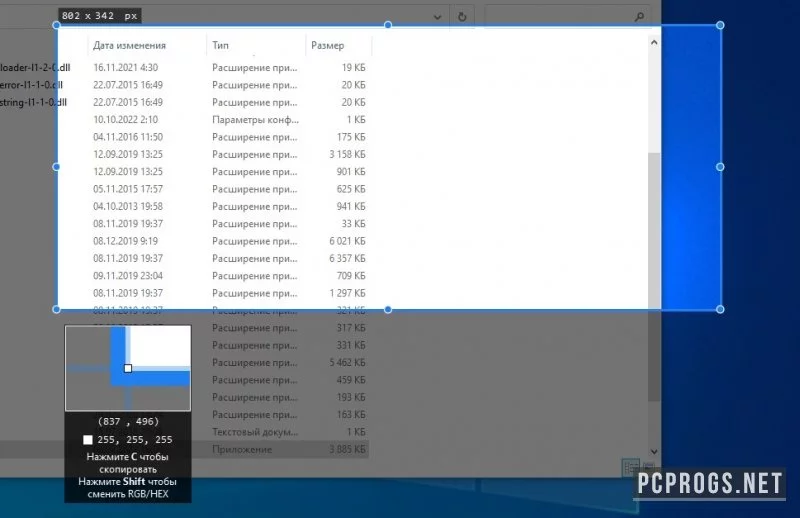
Snipaste предлагает не просто создание скриншотов — это целая экосистема для работы с визуальной информацией. Ключевое отличие от аналогов — способность превращать любой фрагмент данных в «плавающее окно», которое остается поверх всех окон и может свободно перемещаться по экрану. Это делает Snipaste незаменимым помощником при сравнении данных, отслеживании изменений или работе с несколькими приложениями одновременно.
Сам процесс прост: пользователь делает снимок экрана с помощью клавиши Print Screen, затем вызывает Snipaste (горячая клавиша по умолчанию — F1), выделяет нужную область, и после нажатия F3 изображение становится плавающим окном. Но на этом возможности не заканчиваются.
- Поддержка работы с несколькими мониторами — удобно для мультидисплейных настроек;
- Полная совместимость с HiDPI-дисплеями — четкие изображения на 4K-экранах;
- Автоматическое распознавание элементов интерфейса (кнопок, полей ввода), что полезно при документировании ПО;
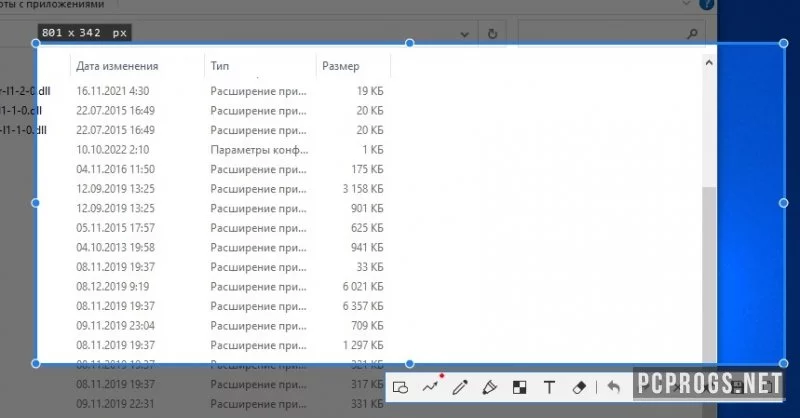
- Редактирование фрагментов экрана с помощью графических инструментов: текст, стрелки, прямоугольники, эллипсы, карандаш, маркер, эффекты размытия и мозаики;
- Работа с буфером обмена — можно «приклеить» не только изображения, но и текст, HTML, цветовые коды, JPEG, PNG, BMP и другие форматы.
Установка и активация
Snipaste не требует сложной установки и не нуждается в активации. Это портативное приложение — достаточно распаковать архив и запустить исполняемый файл. Все настройки хранятся локально, и при необходимости их можно быстро экспортировать или импортировать. Программа не оставляет следов в системе при удалении, что делает её идеальной для использования с флешки или в условиях ограниченного доступа к системным настройкам.
Так как Snipaste — бесплатный софт от разработчика Le Liu, пользователю не нужно искать кряки, KeyGen’ы или KMS-активаторы. Нет смысла рисковать системой, устанавливая потенциально опасные репаки — официальная версия полностью функциональна и легка в установке.
- Загрузите архив с официального сайта или доверенного источника;
- Извлеките содержимое с помощью WinRAR — только эта программа гарантированно корректно распакует архивы;
- Запустите Snipaste.exe от имени администратора (рекомендуется для полного функционала);
- Нажмите F1, чтобы начать создание скриншота, или F3, чтобы «приклеить» текущее содержимое буфера обмена;
- Пользуйтесь горячими клавишами для настройки окон и дополнительных инструментов (настройка возможна в настройках программы).
Как пользоваться
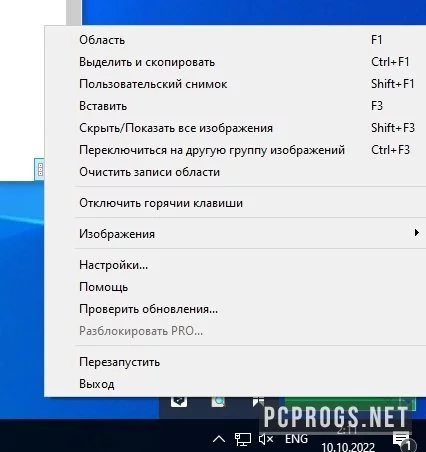
Любой пользователь, даже не знакомый с профессиональными инструментами, освоит Snipaste за несколько минут. После запуска программы она работает фоново — в трее появляется значок. Захват фрагмента выполняется через F1, а в интерфейсе редактора доступны все инструменты: стрелки, текст, размытие, мозаика. После оформления снимка — F3 выводит его в виде плавающего окна, которое можно перемещать, изменять по размеру, поворачивать, затенять или делать полупрозрачным.
Одна из наиболее полезных фишек — возможность «приклеить» цвет. Выбираете цвет на экране (с помощью инструмента пипетки), нажимаете F3 — и код цвета (в HEX, RGB, HSL и других форматах) появляется как отдельное окно. Это особенно удобно для веб-дизайнеров и верстальщиков, которым часто нужно сверять оттенки.
Скачать программу Snipaste можно в конце статьи через торрент или прямую ссылку.
Достоинства и недостатки
Snipaste — это редкий случай, когда минимализм сочетается с мощным функционалом. Однако у программы есть и «подводные камни». Ниже — объективный разбор плюсов и минусов.
Плюсы:
- Полностью бесплатная и легальная — не требует взлома и активации;
- Минимальный вес и отсутствие нагрузки на систему;
- Поддержка высоких разрешений и нескольких мониторов;
- Уникальная функция «приклеивания» изображений и данных;
- Гибкая настройка горячих клавиш и внешнего вида окон.
Минусы:
- Официальный интерфейс только на английском (русский не поддерживается);
- Нет встроенной облачной синхронизации (данные не сохраняются на удаленном сервере);
- Не поддерживает видеозапись или создание GIF;
- Работает только под Windows (аналогов для Linux и macOS пока нет);
- Отсутствие встроенного менеджера историй — старые снимки нужно вручную сохранять.
Скачать торрент
Вы можете бесплатно скачать Snipaste через прямую ссылку или торрент в конце статьи. Мы рекомендуем использовать торрент — особенно при нестабильном интернет-соединении, поскольку он поддерживает возобновление загрузки. Перед использованием обязательно проверьте архив на вирусы. Убедитесь, что распаковываете его с помощью WinRAR — другие архиваторы могут некорректно обрабатывать файлы.
| Разработчик | Le Liu |
| Лицензия | Бесплатно (Free) |
| Язык | Английский |
| Платформа | Windows 10, 11 (x64) |
| Обновлено | 2023 год, актуально и стабильно |