
Sumatra PDF — это легковесный, но при этом предельно функциональный просмотрщик PDF-документов, ориентированный на пользователей, которые ценят скорость, простоту и отсутствие лишних элементов в интерфейсе. В отличие от многофункциональных решений вроде Adobe Acrobat или Foxit Reader, эта программа не стремится охватить все возможные сценарии использования. Вместо этого она делает ставку на минимализм, высокую производительность и полную независимость от дополнительных библиотек. Подойдёт тем, кто регулярно открывает PDF-файлы, но не нуждается в инструментах для редактирования, комментирования или конвертации. Благодаря узкой специализации, Sumatra PDF демонстрирует феноменальную скорость запуска даже на слабых системах, включая компьютеры на базе Windows XP и 7.
Выбор в пользу простоты позволил разработчику Krzysztofu Kowalczyku сосредоточиться на стабильности и безопасности. Программа не требует установки, легко помещается на флешку и работает из любого каталога без необходимости в реестре. Это делает её идеальным инструментом для переносных решений и временного использования. При этом, несмотря на скромный функционал, каждая опция продумана до мелочей — от поддержки текстового слоя и встроенной графики до быстрого поиска и навигации по закладкам. Ни один пользователь не столкнётся с подвисанием или долгой загрузкой, что особенно важно при работе с большими PDF-отчётами, книгами или научными статьями.

Возможности Sumatra PDF
Sumatra PDF предлагает базовую, но эффективную функциональность, ориентированную исключительно на просмотр и навигацию. Она не содержит встроенных инструментов для комментирования, подписания или редактирования — и это хороший признак, если вы не хотите перегружать систему.
Ключевые функции включают:
- поддержку PDF, DjVu, EPUB, Mobi, CHM, XPS и других форматов книг и документов;
- быструю прорисовку текста и графики даже на старых процессорах;
- автоматическую прокрутку, особенно полезную для чтения комиксов (в формате CBZ, CBR);
- гибкое управление масштабом — полоса прокрутки, колесо мыши или комбинации клавиш;
- возможность копирования текста в буфер обмена и печать документа.
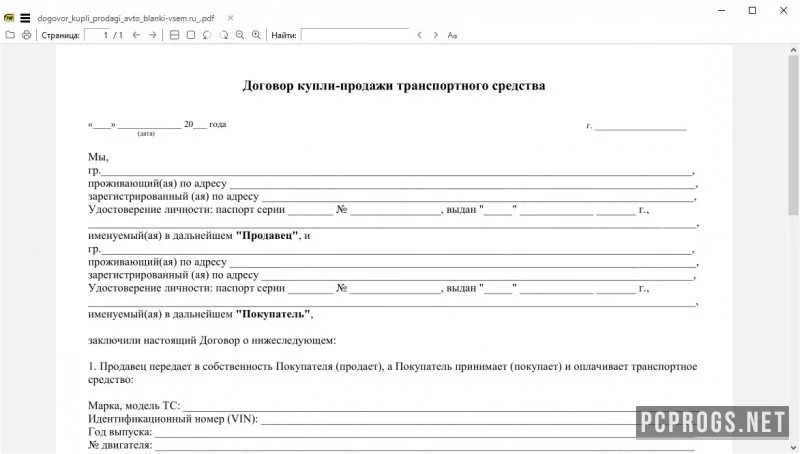
Интерфейс остаётся интуитивным: всё управление сосредоточено на сочетаниях клавиш, а панель инструментов отсутствует. Это устраняет визуальный шум и делает чтение более комфортным — особенно при использовании программы в полноэкранном режиме.
Установка и активация
Одним из главных преимуществ Sumatra PDF является полная бесплатность и отсутствие каких-либо действий для активации. Программа распространяется под свободной лицензией, что позволяет использовать её без ограничений, в том числе в коммерческих организациях. Не нужно вводить лицензионные ключи, передачи данных в облако или привязки к аккаунту. После загрузки можно сразу запускать исполняемый файл — установки не требуется.
Процесс развёртывания прост и может быть выполнен в несколько шагов:
- Перейдите на официальный сайт проекта или выберите проверенный источник (например, портативные версии на сайтах с открытым кодом).
- Скачайте архив с программой — обычно в формате ZIP или EXE.
- Распакуйте содержимое архива в удобную папку (например, на рабочем столе или на флешке).
- Запустите файл SumatraPDF.exe — приложение готово к работе.
- Опционально — добавьте ярлык на рабочий стол и закрепите программу в меню «Пуск».
Дополнительно можно указать Sumatra PDF по умолчанию для открытия PDF-файлов через настройки Windows. Это сделает запуск документов полностью прозрачным.
Как пользоваться
Использование Sumatra PDF требует минимальных усилий. Сразу после запуска вы можете перетащить PDF-файл в окно программы или открыть его через меню File — Open. Документы могут содержать сотни страниц — время загрузки остаётся на минимальном уровне благодаря оптимальному движку рендеринга.
Для удобной навигации предусмотрены горячие клавиши. Например, Ctrl+F откроет окно поиска по тексту, Ctrl+Mouse Wheel изменит масштаб, Page Up / Page Down — перелистывание страниц. Полный список сочетаний можно увидеть через F1. Также есть поддержка мыши-макаки: прокрутку можно активировать, зажав правую кнопку и перемещая курсор вверх-вниз.
Программа автоматически запоминает последнее положение страницы при открытии каждого файла — удобно для продолжения чтения спустя длительное время.
Достоинства и недостатки
Как и любое приложение, Sumatra PDF имеет свои сильные и слабые стороны. Целевая аудитория — пользователи с узкими задачами, ценящие производительность и стабильность.
Плюсы:
- небольшой размер — около 10 МБ, что критично для маломощных ПК;
- открытый исходный код, что исключает наличие скрытых модулей и шпионского ПО;
- полная поддержка русского языка интерфейса и контекста;
- портативность — можно запускать с флешки или облачного хранилища;
- высокая скорость и отсутствие «зависаний» при открытии больших документов.
Минусы:
- отсутствие поддержки аннотаций и редактирования текста;
- нет встроенной функции объединения или разделения PDF;
- не поддерживает пароли и шифрование документов (нельзя открыть защищённые PDF);
- минимальный интерфейс — может показаться слишком лаконичным для новичков;
- не позволяет автоматически обновляться — обновления приходится следить вручную.
Скачать торрент
Скачать Sumatra PDF можно в конце страницы через предоставленные ссылки. Доступны как классическая установочная версия, так и портативная, не требующая инсталляции. Дополнительно можно выбрать 32-битную или 64-битную сборку в зависимости от вашей системы. Рекомендуется использовать прямую загрузку — торрент-ссылки актуальны для случаев, когда стабильное соединение не гарантировано или нужна докачка после прерываний.
| Разработчик | Krzysztof Kowalczyk |
| Лицензия | Бесплатно, с открытым исходным кодом |
| Язык | Русский, английский и другие |
| Платформа | Windows XP, 7, 8, 8.1, 10, 11 |
| Обновлено | 2026 год, актуально и стабильно |