Утилита Carroll — это минималистичный, но крайне полезный инструмент для пользователей Windows, который решает одну из часто упускаемых системных проблем — индивидуальные настройки разрешения экрана для разных учётных записей. Стандартная система управления дисплеем в ОС Windows не сохраняет параметры отображения отдельно для каждого пользователя: при смене аккаунта может изменяться масштаб, разрешение или ориентация экрана, что создаёт дискомфорт, особенно в рабочей среде или в домашних условиях, где компьютером часто пользуются несколько человек. Carroll берёт на себя задачу автоматической подстройки экрана под каждого пользователя — просто, быстро и без лишних действий.
Возможности Carroll
Программа предназначена для автоматизации процесса настройки разрешения экрана и обеспечивает стабильную и корректную работу с различными конфигурациями мониторов и видеокарт. Благодаря своей портативной природе и нулевой нагрузке на систему, Carroll становится незаменимым помощником в местах с общим доступом к ПК.
В отличие от встроенных утилит Windows, которые лишь временно запоминают разрешение, Carroll сохраняет выбранные параметры навсегда, а не только для текущей сессии. Это особенно важно, если пользователь работает с нестандартным разрешением, например, с внешним монитором или подключен через RDP.
- Назначение уникального разрешения экрана для каждого пользователя Windows;
- Автоматическое применение настроек при каждом входе в систему без вмешательства пользователя;
- Поддержка полного набора доступных разрешений и частот обновления экрана;
- Оптимизирована для использования в офисах, школах и на общих компьютерах;
- Полностью портативна — работает без установки и не оставляет следов в реестре.
Установка и активация
Carroll — это портативная утилита, а это означает, что для её запуска не требуется установка. Программу можно запускать напрямую с флешки, диска или любого накопителя, просто дважды щёлкнув по исполняемому файлу. После первого запуска рекомендуется сохранить выбранное разрешение для текущего пользователя и включить опцию автоматического применения. После этого программа начнёт работать в фоновом режиме и будет применять настройки при каждом входе.
Не требует прав администратора, совместима с UAC и не конфликтует с видеодрайверами, что исключает вероятность сбоев при загрузке системы. Активация не требуется — программа полностью бесплатна и не содержит ограничений по функционалу.
- Скачайте архив с программой и распакуйте его с помощью WinRAR или 7-Zip;
- Запустите carroll.exe от имени текущего пользователя;
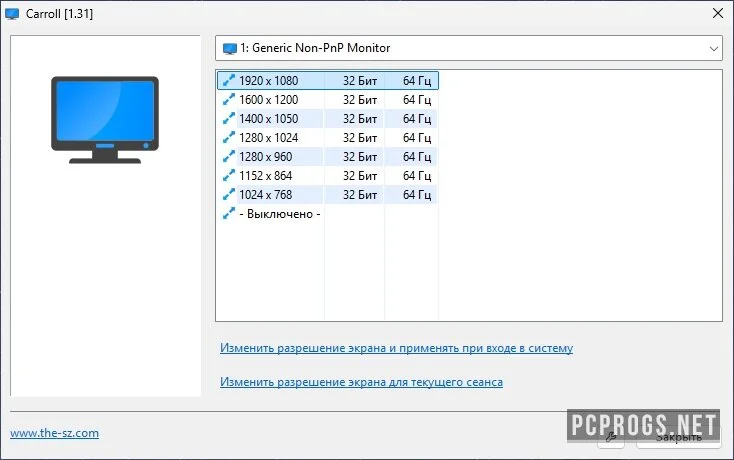
- В открывшемся окне выберите желаемое разрешение из выпадающего списка;
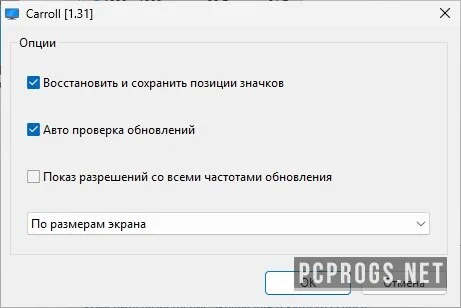
- Отметьте галочкой опцию «Apply at logon» (или аналогичную, в зависимости от языка интерфейса);
- Закройте программу — все настройки сохранятся автоматически.
Как пользоваться
Программа имеет крайне простой интерфейс. При запуске появляется небольшое окно, отображающее все поддерживаемые разрешения монитора. Пользователю достаточно выбрать подходящее значение и активировать функцию автоприменения. После этого, при каждом последующем входе в его профиль, разрешение будет восстанавливаться автоматически. Это особенно полезно, если один пользователь работает с высоким разрешением (например, 4K), а другой предпочитает Full HD для большей масштабируемости интерфейса.
Carroll работает с несколькими мониторами и корректно определяет подключённые устройства. Например, если один пользователь работает с двумя экранами, а другой — только с одним, программа корректно применит сохранённую конфигурацию. В версиях выше 1.30 добавлена поддержка более гибких переключений между профилями, включая отслеживание смены пользователей через вход/выход из системы.
Примечание: если программа не применяет настройки, убедитесь, что она добавлена в автозагрузку — это можно сделать вручную через «Выполнить» (shell:startup) или автоматизировав процесс скриптом.
Достоинства и недостатки
Carroll — редкий пример утилиты, которая решает узконаправленную задачу максимально эффективно и без излишеств. Она не перегружена функциями, не имеет рекламы и не требует постоянного вмешательства. В то же время, из-за своей специализированной природы, есть и определённые ограничения.
Плюсы:
- Простая и надёжная установка нужного разрешения для каждого пользователя;
- Не требует установки и не оставляет следов в системе;
- Нулевая нагрузка на процессор и память, работает в фоне тихо;
- Совместима со всеми актуальными версиями Windows от 7 до 11 включительно;
- Не конфликтует с графикой или видеодрайверами — безопасна в использовании.
Минусы:
- Нет централизованного управления несколькими профилями — настройка производится для каждого пользователя отдельно;
- Отсутствие автоматической анимации интерфейса при переключении — изменения применяются после перезагрузки сессии;
- Нет официального обновления — пользователи зависят от внешних источников (включая сайт, где размещена программа);
- Интерфейс на английском, хотя доступна русскоязычная локализация в сообществе;
- Не имеет встроенного помощника или справочной документации.
Скачать торрент
Скачать последнюю версию Carroll на русском языке можно через торрент или прямую ссылку. Мы рекомендуем использовать торрент-загрузку, особенно если у вас нестабильное соединение — клиенты вроде qBittorrent или BitTorrent позволяют докачивать файлы без потерь и автоматически восстанавливают сессию после обрыва.
| Разработчик | The SZ |
| Лицензия | Бесплатно |
| Язык | Русский / Английский |
| Платформа | Windows 7, 8, 8.1, 10, 11 |
| Обновлено | 2025 год, актуально и стабильно |