Каждый пользователь время от времени сталкивается с необходимостью переустановки операционной системы. Будь то сбой в работе Windows, медленная работа ПК или просто желание начать «с чистого листа» — после установки новой системы приходится вновь настраивать все приложения: браузеры, почтовые клиенты, офисные программы, утилиты. Именно здесь на помощь приходит CloneApp — миниатюрный, но невероятно эффективный инструмент для быстрого резервного копирования настроек установленного программного обеспечения.
Эта утилита, разработанная командой Mirinsoft, позволяет сохранить абсолютно все пользовательские настройки, файлы конфигурации и ключи реестра, что делает процесс восстановления программ после переустановки операционной системы практически незаметным. Достаточно один раз настроить приложения под себя, сделать резервную копию средствами CloneApp, и в будущем мигом вернуть всё в исходное состояние без лишних телодвижений.
Возможности CloneApp
CloneApp не просто «замораживает» настройки программ — он делает это на глубоком системном уровне, охватывая буквально каждый уголок их конфигурации. Программа не требует установки, обладает понятным интерфейсом и способна работать даже с теми приложениями, которые не входят в официальный список поддерживаемых.
Её главное преимущество — в универсальности. Независимо от того, используете ли вы пожизненную лицензию или пробную версию приложения, CloneApp сохранит состояние программы в момент создания бэкапа: от панелей инструментов до последних открытых вкладок и сохранённых паролей. Это особенно ценно для браузеров, таких как Google Chrome, Mozilla Firefox, Microsoft Edge, а также для офисных пакетов, почтовых клиентов и утилит вроде 7-Zip, WinRAR, Notepad++ и многих других.
- Автоматическое определение и резервное копирование настроек приложений без необходимости ручного поиска конфигурационных файлов;
- Поддержка широкого спектра программ: от браузеров до антивирусов и медиаплееров;
- Восстановление данных непосредственно после установки системы в пару кликов;
- Полная портативность — CloneApp можно запускать с флешки без инсталляции;
- Возможность вручную добавить поддержку любого приложения для продвинутых пользователей.
Установка и активация
Установка CloneApp — это вообще нестандартное понятие, ведь речь идёт о полностью портативной утилите. Никаких инсталляторов, реестровых записей или системных изменений. Достаточно распаковать скачанный архив и запустить исполняемый файл. Программа не требует прав администратора вне особых случаев и работает под управлением практически любого Windows-устройства.
Что касается активации — CloneApp является полностью бесплатным инструментом. Разработчик Mirinsoft распространяет его как freeware без дополнительных ограничений на использование. Платной подписки, регистраций или ключей активации не требуется. Это особенно приятно на фоне большинства современных аналогов, которые навязывают платные версии или лимиты функционала.
- Скачайте архив с официального ресурса или надёжного зеркала.
- Распакуйте содержимое с помощью WinRAR, указав пароль free-repacks.top.
- Скопируйте распакованную папку на USB-накопитель для максимальной мобильности.
- Запустите CloneApp.exe от имени администратора (для доступа к реестру и системным папкам).
- Произведите первоначальное сканирование и сохраните резервные копии всех нужных программ.
Как пользоваться
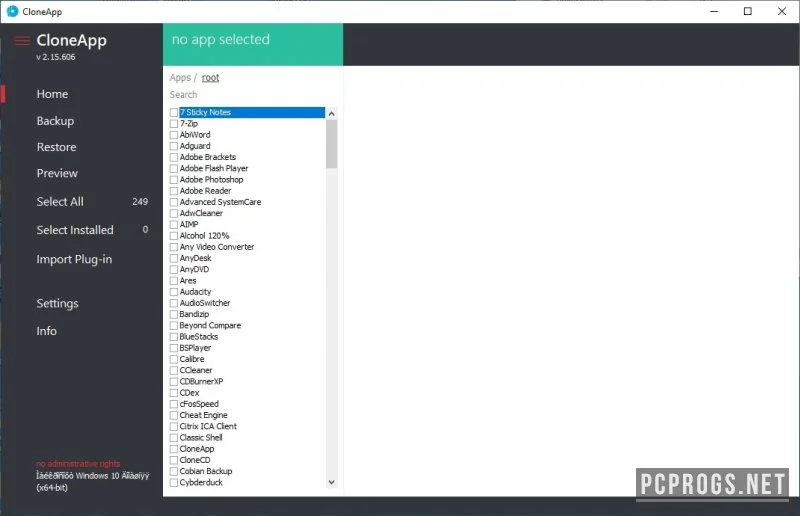
Интерфейс CloneApp — образец лаконичности. После запуска перед вами предстанет окно с полным списком обнаруженных программ. Утилита сама просканирует систему и покажет, какие приложения подлежат резервному копированию. Останется только выбрать нужные и нажать кнопку «Backup». Процесс занимает от нескольких секунд до нескольких минут, в зависимости от количества выбранных программ.
Резервные копии сохраняются в выбранную пользователем папку, желательно — на внешнем диске. Это гарантирует, что данные не пострадают при переустановке Windows. После установки чистой системы снова запускаете CloneApp, указываете ту же папку с бэкапами и выбираете нужные программы для восстановления. Клик — и настройки возвращаются, как будто вы никуда и не уходили.
Совет: по возможности сохраняйте резервные копии в облачном хранилище или на флешке. Так вы сможете быстро восстановить её на любом компьютере, даже если основной носитель утерян.
Достоинства и недостатки
Несмотря на скромный интерфейс и минималистичный дизайн, CloneApp — это мощное средство, полезное как продвинутым, так и начинающим пользователям. Его стоимость делает конкуренцию аналогам просто бесполезной — ведь он полностью бесплатен, стабилен и не содержит рекламы или шпионского ПО.
Плюсы:
- Полностью бесплатное использование без скрытых платных функций;
- Высокая скорость резервного копирования и восстановления;
- Поддержка старых версий Windows, включая XP и 7;
- Отсутствие необходимости в установке — работает с флешки;
- Широкая совместимость с популярными приложениями.
Минусы:
- Интерфейс переведён только на английский язык — русского нет;
- Отсутствие автоматического обновления — обновления приходится искать вручную;
- Работает только в Windows — нет версий для Linux или macOS;
- Не все приложения распознаются — для некоторых требуется ручная настройка;
- Скромная документация — новичку может быть неясно, как добавить своё приложение.
Скачать торрент
Скачать CloneApp можно ниже, через прямую ссылку и торрент-раздачи. Все файлы проверены и содержатся на стабильных зеркалах. Желательно использовать клиент по типу IDM для максимальной скорости загрузки и возможности докачки при обрыве соединения. Архив защищён паролем — он указан на странице и в FAQ.
| Разработчик | Mirinsoft |
| Лицензия | Бесплатно (Freeware) |
| Язык | Английский |
| Платформа | Windows XP, 7, 8, 8.1, 10, 11 |
| Обновлено | 30-04-2023, актуально и стабильно |