Distant Desktop — это инструмент для удалённого доступа к компьютерам под управлением Windows, созданный для удобного и безопасного управления ПК из любой точки мира. Разработанный командой Distant Software, софт предоставляет базовый, но вполне функциональный набор возможностей, который подойдёт как домашним пользователям, так и специалистам в сфере IT. Благодаря простоте интерфейса и понятному принципу работы, программа быстро становится альтернативой платным решениям вроде TeamViewer или AnyDesk, особенно если важна бесплатная и неограниченная эксплуатация.
Программа позиционируется как полностью бесплатное решение, не требующее ни ключей активации, ни подписок, что делает её привлекательной для широкого круга пользователей — от начинающих до профессиональных системных администраторов. Поддержка русского языка, возможность быстрого подключения и наличие дополнительных функций вроде обмена сообщениями и передачи файлов — всё это создаёт комплексный инструмент удалённого взаимодействия без необходимости прибегать к сложным настройкам.
Возможности Distant Desktop
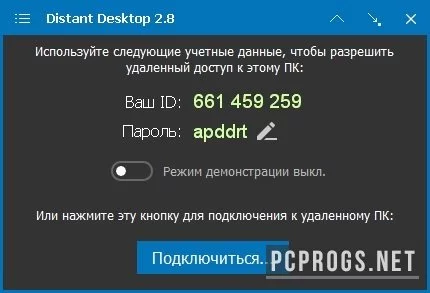
Программа предлагает доступ к удалённому рабочему столу с полным контролем клавиатуры и мыши, что позволяет работать с удалённым ПК так, будто вы сидите перед ним лично. После запуска приложения на обеих сторонах (управляющей и управляемой) создаётся уникальная пара — ID и пароль. Именно эти данные необходимо передать второму пользователю, чтобы тот мог подключиться к вашему компьютеру.
Ключевая особенность Distant Desktop — это универсальность использования. Инструмент подойдёт как для личных целей (например, помощь другу в настройке ПК), так и для коммерческой деятельности (организация онлайн-поддержки в компании, удалённое сопровождение клиентов). Интерфейс приложения продуман до мелочей — вся навигация интуитивна, а русификация позволяет не беспокоиться о языковых барьерах.
- Полный удалённый доступ к рабочему столу с управлением через мышь и клавиатуру;
- Поддержка двусторонней передачи файлов между подключёнными устройствами;
- Текстовый и голосовой чат для удобного общения в процессе удалённого сеанса;
- Режим демонстрации, не предоставляющий полный контроль, подходит для обучения или презентаций;
- Возможность подключаться к нескольким ПК одновременно — удобно при работе с несколькими клиентами.
Установка и активация
Установка Distant Desktop предельно проста и не требует специальных технических знаний. Достаточно запустить установочный файл, следуя подсказкам мастера установки. После завершения установки программа автоматически запускается, генерируя уникальный ID и временный пароль — данные, необходимые для подключения.
Активация в данном случае отсутствует как таковая — программа бесплатна, легальна и не требует ключей, патчей или сторонних генераторов. Это исключает все риски, связанные с загрузкой взломанных версий, что особенно важно для пользователей, заботящихся о безопасности своей системы. Процесс установки идентичен для всех поддерживаемых версий Windows — от 7 до 11.
- Скачайте установочный файл с официального или проверенного источника;
- Запустите исполняемый файл .exe от имени администратора;
- Следуйте инструкциям мастера установки, подтвердив соглашение с лицензией;
- После установки приложение запускается автоматически;
- Скопируйте сгенерированный ID и пароль, чтобы передать их второму пользователю для подключения.
Как пользоваться
Работа с Distant Desktop начинается с запуска программы на обоих устройствах. На «подключаемом» ПК генерируется уникальная строка ID и временный пароль — эти данные нужно передать другу, коллеге или клиенту. Получатель вводит ID в своём клиенте Distant Desktop и вводит пароль для установления соединения. После подтверждения запроса на управляющем устройстве начинается сессия удалённого управления.
Для положительного результата важно, чтобы оба пользователя находились в одной сети или имели доступ к интернету. Программа не требует открытия портов в роутере или сложной настройки брандмауэра — соединение устанавливается автоматически через облачные серверы разработчика.
Режим демонстрации — крайне полезная функция при обучении или инструктаже. Пользователь может показать процесс работы с программой, не передавая полный контроль. Это актуально для проведения вебинаров, уроков по фотошопу, помощи в заполнении документов и т.д.
Достоинства и недостатки
Distant Desktop предлагает широкий спектр возможностей при полной отсутствии финансовых затрат. Тем не менее, как и любой программный продукт, он имеет как сильные стороны, так и некоторые ограничения
Плюсы:
- Абсолютно бесплатное использование в личных и коммерческих целях;
- Полная поддержка русского языка — не нужно искать локализацию;
- Поддержка обмена файлами и чата в рамках одной сессии;
- Стабильное соединение даже при низкой скорости интернета;
- Минимальные системные требования — работает даже на слабом железе.
Минусы:
- Отсутствие мобильной версии — нет возможности подключаться со смартфона или планшета;
- Нет двухфакторной аутентификации, что может снизить уровень безопасности;
- Ограниченные настройки качества изображения на удалённом рабочем столе;
- Нет встроенной истории сессий или логов подключений;
- Зависимость от стабильности серверов разработчика для установления соединения.
Скачать торрент
Скачать программу можно ниже через торрент-ссылку. Такой способ обеспечивает максимальную скорость загрузки и возможность докачки при обрыве соединения. Проверено на вирусы — установочный файл полностью чист и не содержит рекламное ПО или модулей слежения.
| Разработчик | Distant Software |
| Лицензия | Бесплатная (полная версия) |
| Язык | Русский / Английский |
| Платформа | Windows 7, 8, 8.1, 10, 11 |
| Обновлено | 2023 год, актуально и стабильно |