Для пользователей, владеющих несколькими мониторами, организация рабочего пространства — это не просто вопрос удобства, а необходимость. Двойной или даже тройной экран расширяет продуктивность, но одновременно усложняет управление окнами, фонами и курсором. На помощь приходит Dual Monitor Tools — небольшой, но чрезвычайно функциональный набор утилит, призванный превратить хаос двух и более дисплеев в легко управляемую и эффективную систему.
Возможности Dual Monitor Tools
Программный пакет Dual Monitor Tools создан специально для тех, кто хочет взять под полный контроль свою мультидисплейную среду. Независимо от того, занимаетесь ли вы дизайном, программированием, видеомонтажом или просто раздаете окна между экранами, в этом решении вы найдете точные инструменты для автоматизации и упрощения рутинных задач.
- DualSnap — продвинутый аналог встроенной в Windows функции Snap, позволяет быстро привязывать окна к краям экрана с дополнительными привязками к другим мониторам и зонам.
- Swap Screen — мгновенно переключает местами содержимое мониторов, что особенно полезно при переносе всего рабочего стола на другой экран.
- DisMon — помогает отключать и включать дисплеи программно, что упрощает переход между домашним и мобильным использованием ПК.
- Dual Launcher — позволяет запрещать запуск определенных приложений на выбранном мониторе, что полезно, если нужно изолировать рабочее пространство от развлекательного.
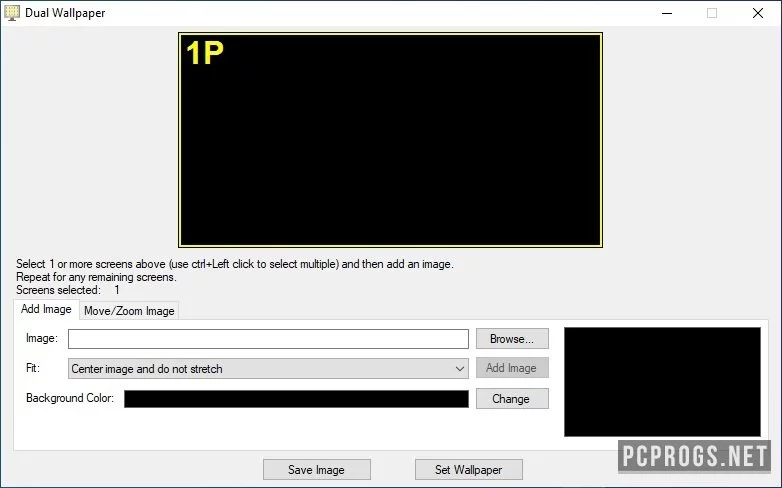
- Dual Wallpaper — расширяет стандартные возможности Windows по установке обоев, позволяя размещать разные изображения на каждом мониторе или создавать единый панорамный фон на нескольких экранах.
Помимо этого, в состав входят дополнительные инструменты для позиционирования курсора, блокировки нежелательных программ на определённых экранах и управления энергосбережением дисплеев. Все утилиты интегрируются с системой и работают в фоне, почти не нагружая ЦП и память.
Установка и активация
Поскольку Dual Monitor Tools распространяется бесплатно, процесс активации отсутствует как таковой. Это не взломанная версия, а полноценная бесплатная разработка с открытым функционалом. Установка проходит быстро и без лишних этапов — достаточно запустить инсталлятор, выбрать нужные компоненты из набора и подтвердить установку. Все пять основных утилит можно подключать отдельно, исходя из своих потребностей.
- Скачайте архив с сайта-разработчика или доверенного зеркала.
- Извлеките содержимое при помощи WinRAR — формат RAR используется для минимального сжатия без потерь.
- Запустите установщик SetupDualMonitorTools.exe или используйте портативные версии утилит.
- На этапе настройки выберите, какие компоненты вы хотите активировать (DualSnap, Dual Launcher и т.д.).
- После перезагрузки или перезапуска проводника инструменты начинают работать автоматически.
Все изменения конфигурации сохраняются и применяются с последующими сеансами Windows. Если нужно, пользователь может отключить любую утилиту через системный трей или настройки программы.
Как пользоваться
Работа с Dual Monitor Tools не требует глубоких технических знаний. Практически каждый компонент активируется в фоне и работает по «умолчанию», предлагая легко настраиваемый интерфейс. Например, DualSnap мгновенно адаптирует поведение окон: достаточно просто перетащить окно к краю монитора, чтобы оно автоматически прилипло к границе или перекочевало на соседний экран.
Dual Launcher можно настроить так, чтобы определенные программы — например, игры или браузер — не запускались на основном рабочем экране, тем самым сохраняя его чистым и организованным. Настройки осуществляются через простое перетаскивание элементов в окне конфигурации или через контекстное меню.
Работа с Dual Wallpaper открывает широкий функционал: пользователь может выбрать разные картинки для каждого монитора, задать разрешение, настройку обрезки, анимацию смены фона и даже синхронизацию по таймеру. Для геймеров и дизайнеров особенно полезно единое панорамное изображение, охватывающее оба монитора.
Заметим, что инструменты могут конфликтовать с другими сторонними менеджерами окон (например, FancyZones от PowerToys), поэтому рекомендуется использовать только одну систему управления окнами.
Достоинства и недостатки
Dual Monitor Tools — это редкий пример того, как небольшой по размеру софт может кардинально улучшить интерфейс взаимодействия с системой. Однако у него есть как сильные стороны, так и ограничения.
Плюсы:
- Интуитивное и гибкое управление несколькими мониторами.
- Поддержка горячих клавиш и контекстного меню для быстрого доступа.
- Низкое потребление ресурсов — почти незаметен в диспетчере задач.
- Полная настраиваемость: можно отключить любую утилиту отдельно.
- Постоянные обновления и поддержка сообществом.
Минусы:
- Интерфейс на английском языке — перевод доступен лишь в пользовательских сборках.
- Отсутствие встроенных профилей: настройки приходится сохранять вручную.
- Иногда требуется перезагрузка системы после изменения конфигурации мониторов.
- Нет поддержки Windows 11 в ранних версиях — только с версии 2.12 и выше.
- Ограниченные возможности удалённого управления.
Скачать торрент
Скачать Dual Monitor Tools можно ниже по прямой ссылке или через торрент, которые доступны для зарегистрированных пользователей и гостей ресурса. Архив содержит полную версию набора утилит, включая портативные и установочные файлы, а также руководство по настройке.
| Разработчик | Gerald Evans |
| Лицензия | Бесплатно (Free) |
| Язык | Английский (есть переводчики) |
| Платформа | Windows 7, 8, 10, 11 |
| Обновлено | 2026 год, актуально и стабильно |