FileOptimizer — своего рода цифровой уборщик, который не просто освобождает место на диске, а делает это «без потерь» — по крайней мере, максимально сохраняя качество данных. Это небольшое, но чрезвычайно функциональное приложение, предназначенное для глубокой оптимизации файлов различного типа. Программа поддерживает более 400 форматов, включая изображения, документы, архивы и исполняемые файлы, и при этом не требует сложной настройки. Главная её цель — снизить объём файлов за счёт устранения избыточных данных, не влияя при этом на их работоспособность или визуальное качество. Фактически, вы получаете тот же файл, но в более компактной обёртке.
Особенно впечатляет то, что FileOptimizer использует для каждого типа файла уникальные методы сжатия. Например, для PNG применяются инструменты, направленные на урезание палитры и удаление скрытых метаданных, для PDF — сокращение размера шрифтов и сжатие вложений, для архивов — более эффективные алгоритмы упаковки. Всё это происходит в фоновом режиме, а пользователю остаётся лишь запустить процесс и наблюдать, насколько уменьшился размер. Программа показывает как исходный, так и итоговый объём, что особенно удобно при обработке множества файлов.
Возможности FileOptimizer
FileOptimizer выделяется среди массы подобных инструментов прежде всего своей универсальностью. Он не ограничивается одним типом файлов, а предлагает комплексную оптимизацию по всему спектру разнообразных форматов. Это особенно ценно для пользователей, работающих с большим количеством контента — от графики до офисных документов.
Основная сила программы — в наличии тысяч алгоритмов, подключаемых в зависимости от типа данных. Программа работает даже с исполняемыми файлами (.exe), минимизируя их за счёт сжатия встроенных ресурсов без нарушения структуры. Такой подход позволяет загружать и запускать оптимизированные приложения без каких-либо сбоев.
- Поддержка более 400 форматов, включая архивы (ZIP, 7Z), изображения (JPG, PNG, GIF), документы (PDF, DOCX), исполняемые файлы (EXE, DLL) и ресурсы веб-содержания (SWF, ICO).
- Автоматизированное сжатие с возможностью массовой обработки: достаточно перетащить папку или выделить десятки файлов, чтобы запустить оптимизацию одной командой.
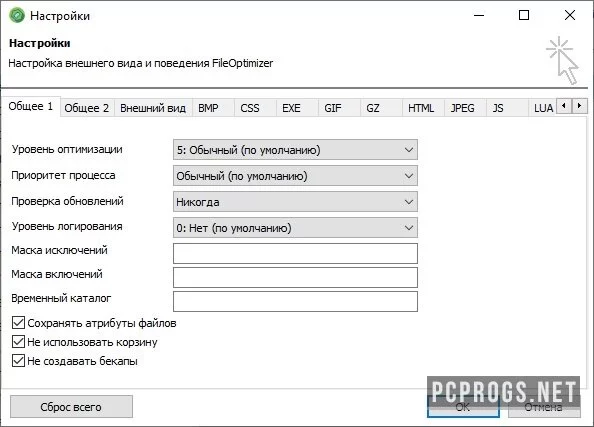
- Гибкие настройки: можно выбрать уровень оптимизации — от мягкого (плюс к скорости) до агрессивного (максимальная экономия места).
- Интеграция с контекстным меню Windows, благодаря чему оптимизацию можно запустить просто щелчком правой кнопки мыши по файлу.
- Полная поддержка русского интерфейса и удобная система исключений — можно указать папки или типы файлов, которые программа не должна трогать.
Установка и активация
Установка FileOptimizer исключительно проста, особенно если вы используете подготовленный Repack. Такие версии, как правило, включают в себя как полноценный установщик, так и портативную (portable) версию, не требующую инсталляции — достаточно распаковать архив и запустить исполняемый файл. Это подходит для использования с флешки или в случае, если вы не хотите «засорять» систему записями в реестре.
Важно понимать, что оригинальная версия FileOptimizer — полностью бесплатная. Она разрабатывается Хавьером Гутьерресом и распространяется по лицензии open-source. Однако пользовательские сборки, включая репаки, могут включать предварительную активацию или упрощённую установку, что делает их популярными среди тех, кто хочет получить всё готовое. Ни ключей, ни активаторов устанавливать не нужно — приложение работает сразу после запуска.
- Скачайте архив с репаком с доверенного сайта, в формате .rar или .zip.
- Извлеките содержимое с помощью программы WinRAR, установив пароль free-repacks.top, если требуется.
- Запустите файл setup.exe для обычной установки или FileOptimizer_Portable.exe, чтобы использовать программу в портативном режиме.
- Во время установки можно отключить установку дополнительных панелей или «софта» — это стандартная практика для сборок, чтобы избежать нежелательных программ.
- После установки программа готова к работе — просто добавьте файлы и нажмите «Оптимизировать».
Как пользоваться
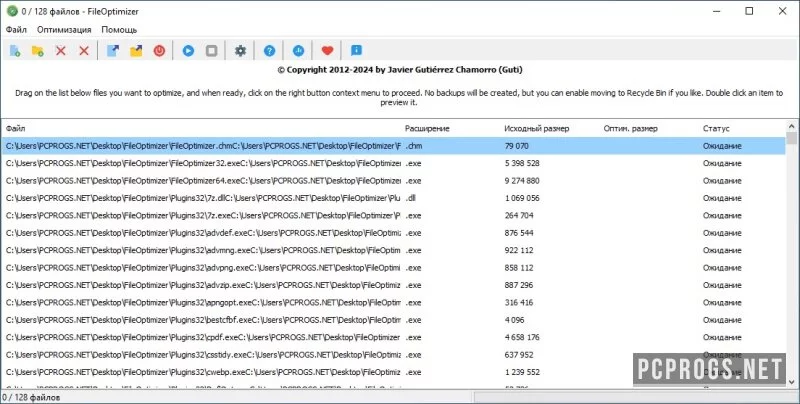
Главное окно FileOptimizer минималистично: нет лишних элементов, всё — по делу. Интерфейс работает на английском, но русификация доступна через встроенные языковые пакеты. Вы можете просто перетащить файлы в окно программы или воспользоваться меню «Добавить файлы» или «Добавить папку». Программа автоматически определит формат и предложит подходящий алгоритм сжатия.
После добавления вы увидите список с исходным и потенциальным финальным размером. Вы можете исключить определённые файлы из очереди, если не хотите их трогать. Запуск процесса — в один клик. В логе отображаются все этапы: какие инструменты задействованы, сколько байт сэкономлено, были ли ошибки. Если что-то пошло не так, программа просто пропустит файл, не останавливая всю очередь.
Подсказка: перед массовой оптимизацией сделайте резервную копию — хотя риски минимальны, более безопасно) –.
Достоинства и недостатки
Несмотря на всю функциональность, FileOptimizer — не идеален. Есть и сильные стороны, и мелкие, но важные нюансы, о которых стоит знать перед использованием.
Плюсы:
- Работает с огромным количеством форматов — от JPG до XAP и ICO.
- Не требует регистрации и платы — бесплатная лицензия, никаких ограничений.
- Поддержка старых и новых систем: от Windows XP до Windows 11, что редкость для современных оптимизаторов.
- Интерфейс на русском языке, прозрачная навигация, минималистичный дизайн.
- Интеграция с Проводником и поддержка пакетной обработки.
Минусы:
- На некоторых системах антивирусы могут ложное срабатывание: файлы оптимизации иногда трактуются как подозрительные, особенно в репаках.
- Высокий уровень оптимизации может занять много времени — особенно при обработке сотен изображений или PDF.
- Отсутствие автоматического резервного копирования перед сжатием — если что-то пойдёт не так, восстановить оригинал будет сложно.
- Иногда теряются метаданные — например, дата съёмки на фото, что может быть критично для коллекций.
- Требует наличие .NET Framework (для старых систем) и некоторых библиотек при первом запуске.
Скачать торрент
Скачать FileOptimizer можно в конце статьи через торрент-ссылку. Такой способ загрузки удобен при нестабильном интернете — вы сможете возобновить закачку в любой момент. Прямая ссылка доступна для зарегистрированных пользователей, а гостям предложат перейти на внешний хостинг для скачивания. Рекомендуется использовать клиент IDM — он значительно ускоряет загрузку, особенно с прямых URL.
| Разработчик | Javier Gutiérrez Chamorro |
| Лицензия | Бесплатная (open-source) |
| Язык | Русский / Английский |
| Платформа | Windows XP, 7, 8, 8.1, 10, 11 |
| Обновлено | 2025 год, актуально и стабильно |
Скачать FileOptimizer 17.00.2842 Repack + Portable (113.8 MB)