
FileZilla — один из самых популярных FTP-клиентов в мире, который стал фактическим стандартом для веб-мастеров, администраторов и разработчиков, работающих с удалёнными серверами. Программа сочетает в себе мощный функционал, простоту интерфейса и стабильность соединения, что делает её незаменимым инструментом при управлении файлами на хостинге. Поддержка множества протоколов, отсутствие платных ограничений и полная локализация на русский язык — всё это выделяет FileZilla на фоне конкурентов.
Возможности FileZilla
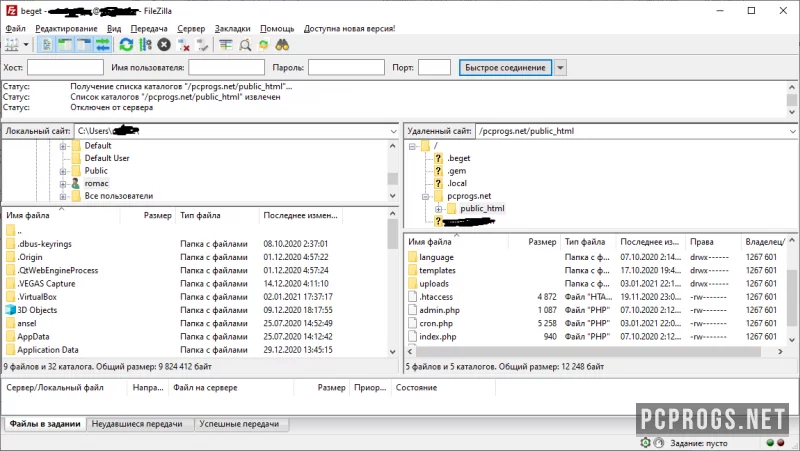
FileZilla отлично справляется как с простыми задачами — например, загрузкой отдельных файлов, — так и с комплексными, вроде миграции целых сайтов, когда требуется передать тысячи файлов. Интерфейс построен по двухсекционному принципу: слева отображается локная файловая система, справа — содержимое удалённого сервера. Такой подход значительно упрощает копирование и перенос данных между ними.
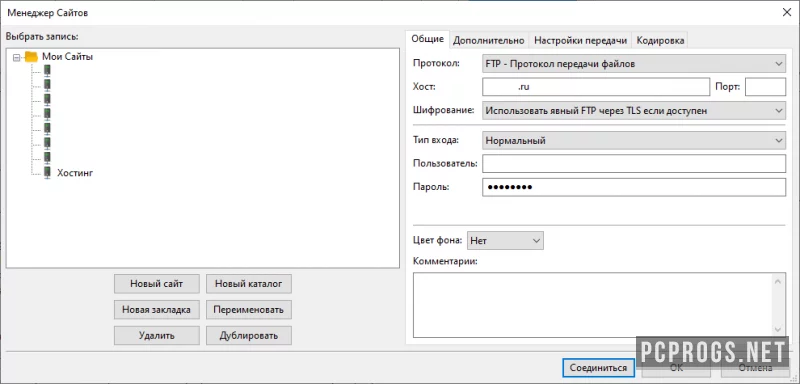
Одной из ключевых особенностей программы является встроенный менеджер сайтов. Он позволяет сохранять настройки подключения — адрес, порт, логин, пароль, тип соединения — и быстро переключаться между различными серверами с помощью вкладок, как в браузере. Это особенно удобно, если приходится работать с несколькими проектами одновременно. Поддержка IPv6, FTP, FTPS и SFTP позволяет подключаться даже к защищённым серверам с высокими требованиями к безопасности данных.
- Полная поддержка протоколов FTP, FTPS и SFTP
- Работа с IPv6 и прокси-серверами
- Двухсекционный интерфейс с возможностью Drag-and-Drop
- Менеджер сайтов для быстрого переключения между подключениями
- Гибкая настройка скорости передачи файлов
Установка и активация
Установка FileZilla предельно проста и не требует дополнительных инструментов, таких как кряки, патчи или генераторы ключей. Программа распространяется бесплатно на официальном сайте разработчика, и любой пользователь может скачать её без регистрации и дополнительных действий. В процессе установки важно выбирать «Пользовательский режим», чтобы отключить установку стороннего ПО — в последних версиях в пакет может быть добавлен браузер или другие приложения, которые не относятся к программе.
После установки никакие дополнительные действия для активации не нужны — FileZilla запускается в полном режиме. Все функции доступны из коробки. Программа активно развивается, регулярно выходят обновления с исправлениями ошибок и улучшением совместимости с современными операционными системами. Последняя версия стабильно работает на Windows XP и всех более новых системах, включая Windows 11 x64 и x86.
- Перейдите на официальную страницу FileZilla и скачайте клиент
- Запустите файл установки и следуйте инструкциям мастера
- На этапе выбора компонентов отключите установку сторонних программ
- Завершите установку и запустите программу
- Добавьте серверы в менеджер подключений и начните работу
Как пользоваться
После запуска FileZilla вы увидите чёткую структуру с двумя основными панелями: слева — ваш компьютер, справа — удалённый сервер. Чтобы подключиться, откройте менеджер сайтов (иконка в виде монитора с плюсом) и введите данные: хост, тип соединения (FTP, SFTP и т.д.), логин и пароль. Нажмите «Подключить», и программа установит соединение.
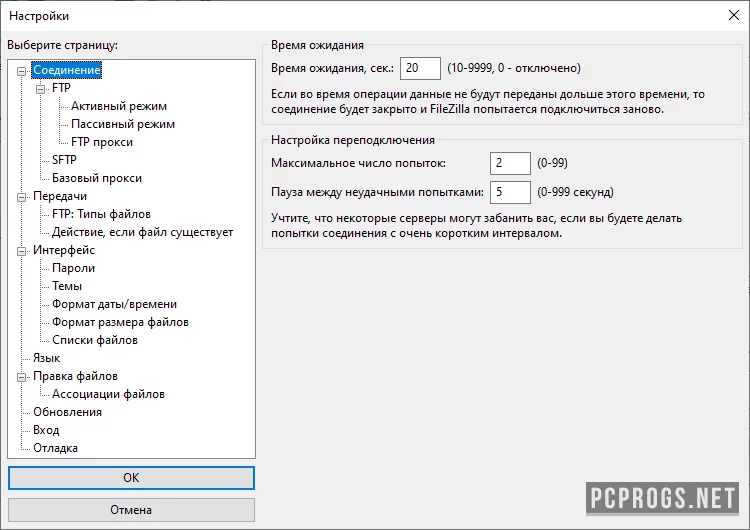
Для передачи файлов достаточно перетащить их между панелями с помощью Drag-and-Drop. В нижней части окна отображается статус текущих задач, есть лог событий и резюме передач. Можно создавать очереди загрузки — программа сама выполнит передачу по порядку. Если нужно ограничить нагрузку на канал — например, во время стрима или видеозвонка — в настройках можно выставить лимит на приём и отправку данных. Все подключения сохраняются в менеджере, что экономит время и защищает от опечаток при вводе параметров.
Важно: не используйте репаки, кряки и KeyGen для FileZilla — официальная версия полностью бесплатна, и такие действия могут привести к заражению системы. Даже если антивирус помечает некоторые элементы установщика как подозрительные — это ложное срабатывание, вызванное особенностями модулей активации других программ. FileZilla не является вредоносной и проходит цифровую подпись разработчика.
Достоинства и недостатки
У FileZilla есть как сильные стороны, так и некоторые ограничения — особенно на фоне более современных решений. Однако для большинства пользователей преимуществ значительно больше, чем недостатков.
Плюсы:
- Полностью бесплатна и не содержит рекламы
- Полная поддержка русского языка
- Стабильная и быстрая передача файлов любого размера
- Работает на старых версиях Windows, включая XP
- Многопоточная передача и очередь задач
Минусы:
- Иногда предлагает поставить стороннее ПО при установке
- Интерфейс выглядит устаревшим — несмотря на функциональность
- Нет встроенной синхронизации между устройствами
- Не поддерживает облачные хранилища по типу Google Drive или Dropbox
- Отсутствие шифрования локальных данных и паролей (рекомендуется использовать мастер-пароль или отключать сохранение в небезопасных средах)
Скачать торрент
Скачать программу можно немного ниже через торрент — способ, обеспечивающий стабильную загрузку даже при перебоях в сети. Предлагаемый архив включает официальную версию FileZilla, без модификаций и стороннего ПО. Для распаковки требуется WinRAR — использование других архиваторов может привести к ошибкам. Пароль ко всем архивам — free-repacks.top. Если при распаковке возникают проблемы — обновите архиватор до последней версии.
| Разработчик | Tim Kosse и др. |
| Лицензия | Бесплатная |
| Язык | Multi / Русский |
| Платформа | Windows XP, Vista, 7, 8, 8.1, 10, 11 (x64, x86) |
| Обновлено | 2026 год, актуально и стабильно |