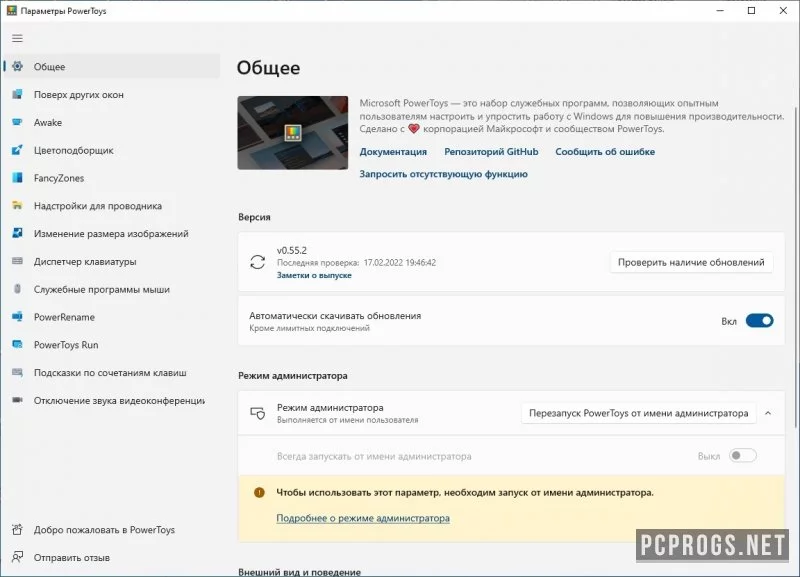
Microsoft PowerToys — это официальный набор утилит от компании Microsoft, предназначенный для углублённой настройки и оптимизации операционной системы Windows. Этот инструмент создан для тех, кто хочет выйти за рамки стандартных возможностей Windows и получить полный контроль над поведением системы. PowerToys изначально разрабатывался как экспериментальный проект, но со временем стал полноценным решением, активно поддерживаемым и обновляемым командой Microsoft. Программа официально доступна в Microsoft Store и с открытым исходным кодом, что гарантирует её безопасность и стабильность.
PowerToys — это не просто набор инструментов, а целая экосистема полезных функций, объединённых в единую панель управления. Он помогает технически продвинутым пользователям, геймерам, разработчикам и даже обычным пользователям настроить рабочую среду под себя. Все модули можно включать и отключать независимо, что позволяет использовать только те функции, которые действительно нужны. Благодаря активной поддержке и постоянным обновлениям, PowerToys регулярно получает новые возможности, а сегодняшняя версия уже поддерживает Windows 11 и Windows 10, включая чёткую русскоязычную локализацию интерфейса.
Возможности PowerToys
Функционал PowerToys охватывает практически все аспекты пользовательского взаимодействия с Windows. Каждый инструмент тщательно проработан, чтобы повышать продуктивность и упрощать повседневные задачи. Ниже — детальный обзор ключевых возможностей.
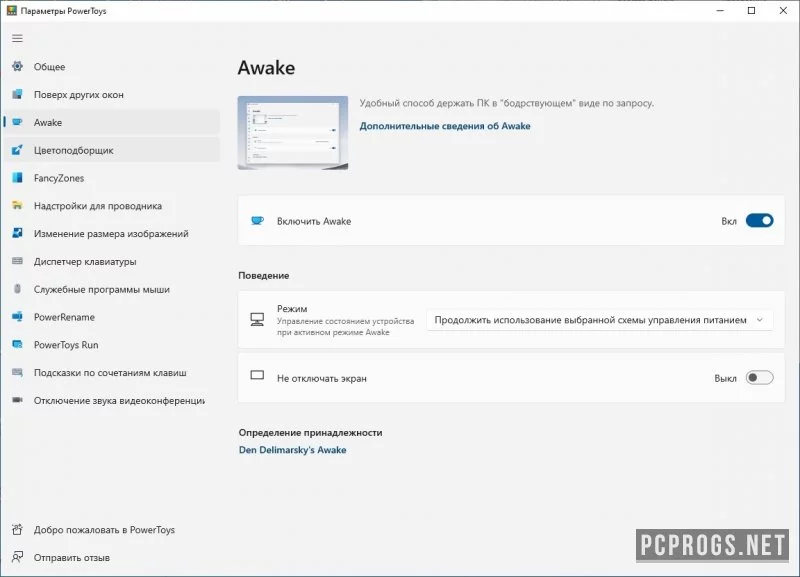
- Фокус-сессии (Awake) — одна из самых востребованных функций. Позволяет временно отключить отключение экрана и переход ПК в спящий режим. Идеально подходит при просмотре видео, презентаций или длительных загрузках, когда нужно, чтобы система не «засыпала».
- Файловый проводник с предпросмотром — PowerToys расширяет возможности системы. С его помощью появляется предварительный просмотр SVG, MD, PDF, Python-файлов (.py), C++-кодов (.cpp), GCODE и иконок. Это значительно ускоряет навигацию по файлам без необходимости их открывать.
- Изменение размеров изображений — встроенный инструмент позволяет быстро масштабировать изображения прямо из контекстного меню. Поддерживает популярные форматы: JPG, PNG, BMP и другие.
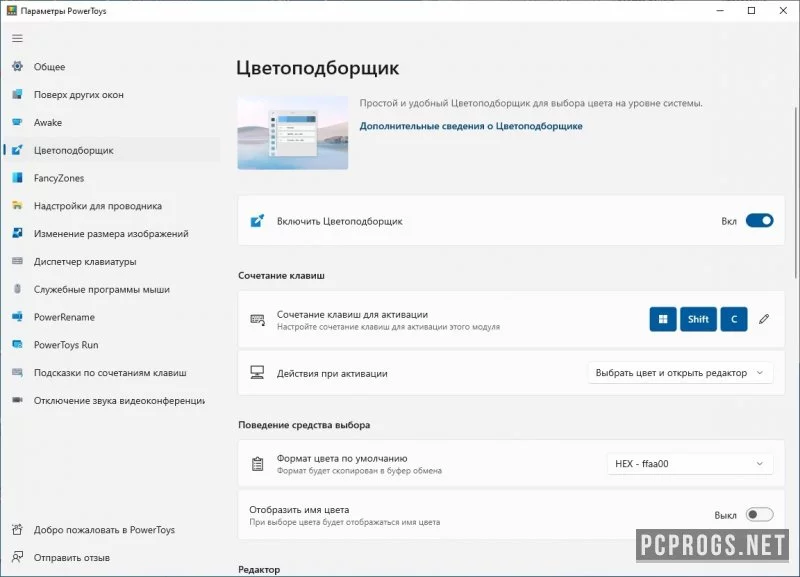
- Пипетка цвета — удобный инструмент для дизайнеров и верстальщиков. Клик — и вы получаете точный цветовой код любого пикселя на экране в формате HEX, RGB или HSL.
- Менеджер горячих клавиш — позволяет создавать, редактировать и отслеживать сочетания клавиш по умолчанию или назначать свои. Особенно полезно при использовании нескольких приложений одновременно.
Установка и активация
Установка PowerToys — простой и безопасный процесс. Это легальное приложение от Microsoft, поэтому никакие кряки, патчи или KeyGen’ы не требуются. Программа распространяется бесплатно и полностью легальна в использовании. Никакого взлома или обхода лицензий здесь не нужно — главное, скачивать её из официальных источников.
- Перейдите на официальную страницу Microsoft PowerToys на GitHub или в Microsoft Store.
- Скачайте установочный файл для Windows (поддерживается только x64-версия Windows 10 и 11).
- Запустите .exe-файл и следуйте инструкциям установщика. Процесс занимает меньше минуты.
- После установки PowerToys появится в системном лотке. Откройте главное окно, чтобы включить нужные модули.
- Настройте параметры под свой стиль: от глобальных горячих клавиш до внешнего вида пипетки.
Как пользоваться
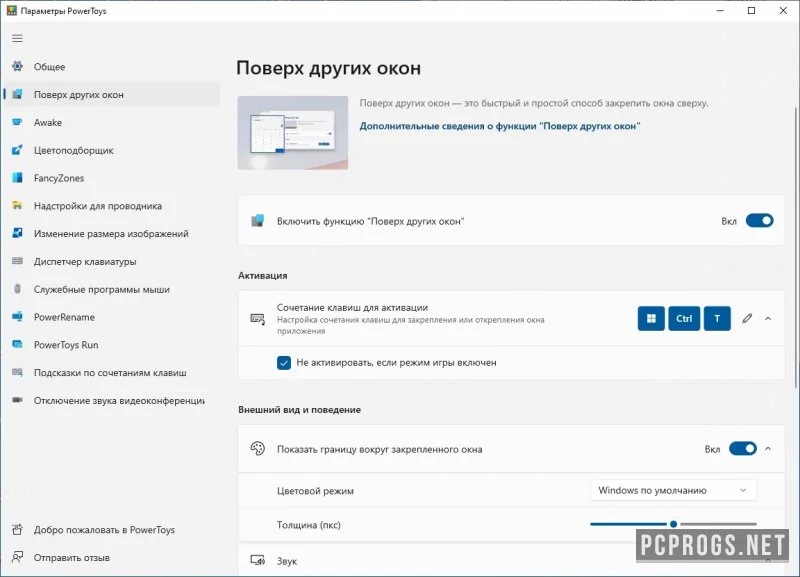
После установки интерфейс PowerToys открывается через иконку в системном трее. Все функции организованы в виде модулей — их можно включать и отключать по мере необходимости. Например, через Fanciful можно настроить поведение окон: задать прозрачность, установить «всегда сверху» или настроить быструю разбивку по сторонам экрана. Через Run — запускать приложения, файлы и команды сочетанием клавиш Win+R (альтернатива классическому «Выполнить»).
Особенно удобно пользоваться модулем «Снимок» — нажимаете сочетание клавиш, выделяете область экрана, и изображение автоматически сохраняется или копируется в буфер. Также стоит отметить функцию «Цветовая тема», которая анализирует ваш обои и автоматически подбирает цветовую схему для окон, кнопок и других элементов интерфейса.
Скачать программу можно в конце обзора через торрент или прямую ссылку.
Достоинства и недостатки
Как и любой софт, PowerToys имеет свои сильные и слабые стороны. Ниже — честная оценка на основе реального использования.
Плюсы:
- Полностью бесплатный и легальный инструмент от Microsoft.
- Официальная поддержка Windows 11 и 10.
- Русский язык в интерфейсе — удобно для пользователей СНГ.
- Открытый исходный код и постоянные обновления.
- Значительное повышение производительности и удобства.
Минусы:
- Не поддерживает 32-битные системы — только x64.
- Для новичков интерфейс может показаться сложным.
- Некоторые функции требуют ручной настройки.
- На старых машинах нагрузка может быть заметной (но минимальной).
- Нет встроенного автозапуска всех модулей по умолчанию — нужно включать вручную.
Скачать торрент
Скачать Microsoft PowerToys можно официально через Microsoft Store, GitHub или ниже на странице через прямую ссылку и торрент. Торрент-раздача обеспечивает стабильную скорость и возможность докачки, что особенно удобно при нестабильном интернет-соединении. Все файлы проверены, вирусов нет — это оригинальная версия от Microsoft, никаких модификаций.
| Разработчик | Microsoft |
| Лицензия | Бесплатная (MIT) |
| Язык | Русский, Английский и др. |
| Платформа | Windows 10, 11 (только x64) |
| Обновлено | 2026 год, актуально и стабильно |