Phoenix Customizer — это небольшая, но функциональная утилита для пользователей Windows 10 и 11, созданная с одной целью — внести порядок и персональный стиль в рабочее окружение. Если вы устали от однообразного вида стандартных папок, хотите быстрее находить нужные каталоги и постепенно превратить свой рабочий стол в удобную, продуманную панель управления — это решение может стать вашим цифровым дизайнером и помощником.
Программа не пытается переустроить Windows изнутри, но аккуратно встраивается в интерфейс, добавляя полезные возможности без излишней перегрузки системы. Её фокус — на простоте, функциональности и минимализме. Вместо десятков ненужных функций — конкретные инструменты, которые реально улучшают повседневное взаимодействие с компьютером.
Возможности Phoenix Customizer
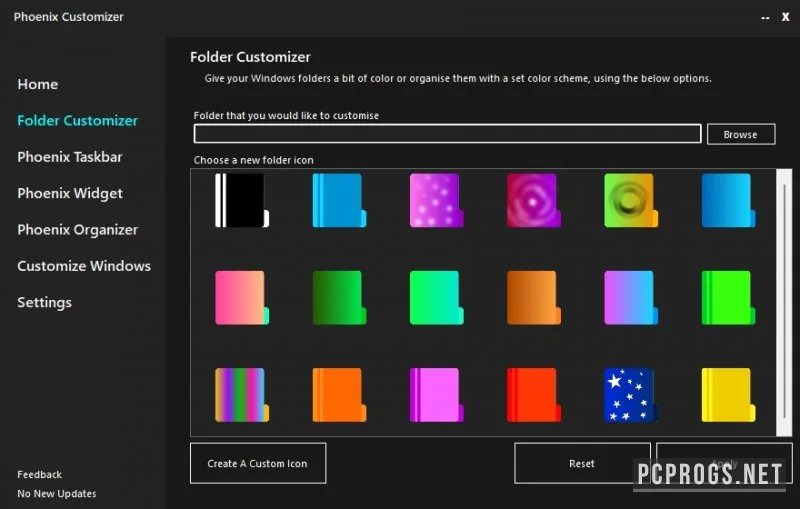
Одной из главных особенностей Phoenix Customizer является широкие возможности кастомизации папок. Стандартный вид папок в Windows долгое время остаётся неизменным — жёлтая иконка, серый фон, и никаких намёков на индивидуальность. С Phoenix Customizer вы можете мгновенно менять внешний вид любой папки, делая её заметной, легко узнаваемой и стилистически вписываемой в задуманную концепцию рабочего пространства.
Программа предлагает пользователю встроенную коллекцию стилизованных иконок, подходящих под различные категории: документы, медиа, игры, проекты, личное, архивы и другие. Более того, если ни один из предложенных вариантов не подходит, вы вольны загрузить собственное изображение — будь то векторный логотип, фирменный цвет или оригинальная иллюстрация. Это особенно удобно для выделения важных рабочих папок или когда вы организуете систему категорий для личного или командного использования.
- Кастомизация иконок папок с подбором из встроенной библиотеки или загрузкой своих изображений;
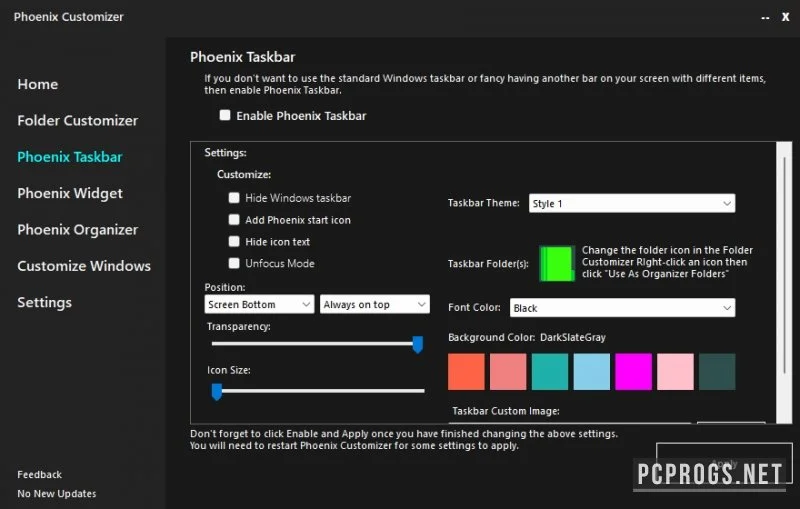
- Изменение внешнего вида панели задач — настройка прозрачности, размеров иконок, положения на экране;
- Добавление изображения в качестве фона панели задач для идеального совпадения с вашей темой оформления;
- Создание панели быстрого доступа — удобное закрепление ярлыков на рабочем столе для мгновенного запуска приложений;
- Организация ярлыков по категориям, что упрощает навигацию в среде с десятками программ.
Установка и активация
Установка Phoenix Customizer проходит предельно просто. Программа совместима только с Windows 10 и 11, что делает возможным использование современных технологий рендеринга интерфейса. Установочный пакет весит менее 20 МБ, что говорит о минималистичном подходе к архитектуре приложения. Пользователям с более слабыми ПК это будет только в радость — нагрузка на систему практически незаметна.
После установки программа запускается без дополнительной настройки. Интерфейс выполнен на английском языке, но он интуитивно понятен и не требует глубоких знаний языка. Все основные функции обозначены иконками с подсказками, а структура меню логична и проста в освоении.
- Скачайте архив с официального зеркала или через торрент (см. ниже);
- Извлеките содержимое архива с помощью WinRAR (обязательно — другие архиваторы могут выдавать ошибки распаковки);
- Запустите установочный файл (Setup.exe или установщик с названием Phoenix Customizer);
- Следуйте инструкциям установщика — не требует прав администратора, но возможны запросы на изменение системных настроек;
- После установки запустите программу из ярлыка на рабочем столе или через меню «Пуск».
Активация в программе не требуется — Phoenix Customizer распространяется как бесплатное приложение. Разработчик ComputerSluggish сделал ставку на открытый доступ к функционалу, не навязывая пробные периоды или платные подписки. Все инструменты, включая кастомизацию панели задач и быстрые ярлыки, доступны сразу после запуска.
Как пользоваться
Использование Phoenix Customizer начинается с главного окна приложения. После запуска перед вами открывается интерфейс с вкладками: «Folders», «Taskbar», «Quick Panel», «Organizer». Каждая отвечает за определённую область функций. Начать стоит с настройки папок.
Для смены иконки папки, просто выберите нужный каталог, нажмите «Browse» и укажите её путь. Далее из выпадающего списка иконок или загрузите своё изображение в нужном формате (поддерживаются .ico, .png, .jpg). Изменения применяются практически мгновенно — обновите проводник или рабочий стол, и вы увидите новый образ папки.
Во вкладке «Taskbar» можно настраивать вид панели: менять прозрачность, высоту, позицию (снизу, слева, справа), а также добавлять фоновое изображение. Это особенно эффектно смотрится при использовании тёмной темы или оленного цветового оформления интерфейса. Сочетание прозрачности и схожего по тону изображения создаёт ощущение целостного дизайна, а не просто набора настроек.
Самый практичный инструмент — Quick Panel. Он позволяет создать интерактивную панель на рабочем столе, куда можно поместить ярлыки важных программ, игр, утилит или даже сайтов. Панель закрепляется, не мешая работе, и всегда доступна. Настраивается отдельно: можно изменить количество строк, размер иконок, и фон.
Органайзер ярлыков позволяет группировать программы по категориям: «Работа», «Развлечения», «Редакторы», «Система» и другие. Полезно, если вы часто переключаетесь между задачами и хотите видеть только нужные программы в конкретный момент.
Скачать программу можно ниже по прямой ссылке или через торрент-раздачу в конце статьи.
Достоинства и недостатки
Оценивая Phoenix Customizer как инструмент для повседневного использования, можно выделить ряд сильных сторон, а также отметить несколько компромиссов, связанных с нишевостью решения.
Плюсы:
- Позволяет быстро и красиво персонализировать папки — улучшает визуальную навигацию по файловой системе;
- Встроенная библиотека иконок экономит время на поиск подходящих изображений;
- Поддержка пользовательских изображений формирует полную свободу дизайна;
- Лёгкий и стабильный инструмент, не нагружает систему даже на слабых компьютерах;
- Поддержка живого обновления — изменения применяются без перезагрузки ПК.
Минусы:
- Интерфейс только на английском языке — может вызвать сложности у новичков без базовых знаний;
- Отсутствие русификатора в комплекте — потребуется ручная донастройка, если нет доступа к переводу;
- Не поддерживает Windows 7/8 — ограничено новыми системами;
- Нет облачной синхронизации — настройки остаются локальными и не переносятся при смене ПК;
- Quick Panel не поддерживает прозрачность фонов — выглядит неплохо, но не идеально интегрируется с современными темами оформления.
Скачать торрент
Если вы хотите установить Phoenix Customizer, рекомендуем скачивать архив с прямых зеркал или через торрент — это гарантирует чистоту файла и отсутствие сторонней рекламы. Размер дистрибутива составляет менее 15 МБ, что позволяет быстро загрузить его даже при медленном интернет-соединении. Для распаковки обязательно используйте WinRAR — другие архиваторы могут не корректно обработать вложенные файлы.
| Разработчик | ComputerSluggish |
| Лицензия | Бесплатно |
| Язык | Английский |
| Платформа | Windows 10, 11 |
| Обновлено | 2026 год, актуально и стабильно |