Remote Utilities Viewer — это мощное решение для удалённого администрирования компьютеров, разработанное с учётом потребностей как домашних пользователей, так и системных администраторов. Приложение позволяет организовать стабильное и безопасное соединение с удалёнными устройствами, управлять ими на уровне персонального ПК, а также выполнять широкий спектр задач, включая диагностику, обслуживание и настройку программного обеспечения.
Возможности Remote Utilities Viewer
Remote Utilities Viewer предоставляет полный инструментарий для удалённого доступа к рабочему столу, позволяя работать с удалённой машиной так, как если бы вы сидели напротив неё. Программа идеально подходит для тех, кто занимается поддержкой ПК в офисе, устранением неполадок на расстоянии или необходимостью управлять несколькими устройствами одновременно.
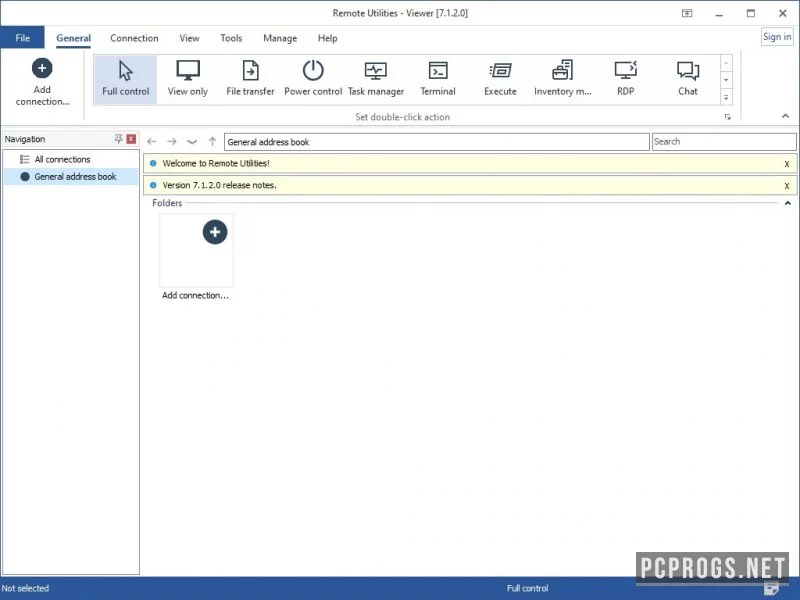
Основной функционал сосредоточен вокруг удобного менеджера подключений, который позволяет не только отслеживать доступные устройства, но и визуализировать структуру локальной или глобальной сети. Это особенно полезно для ИТ-специалистов, которые администрируют десятки рабочих станций.
- Удалённое управление рабочим столом другого компьютера с полным доступом к клавиатуре и мыши
- Двунаправленный трансфер файлов между локальной и удалённой машиной без использования промежуточных облачных сервисов
- Формирование визуальной карты сети с отображением всех подключённых устройств и их статусов
- Контроль питания ПК: удалённая перезагрузка, выключение, пробуждение по Wake-on-LAN
- Интеграция с командной строкой и возможность запуска консольных утилит на удалённой машине
Дополнительный плюс — поддержка RDP-подключений, что позволяет интегрировать Remote Utilities в уже существующую систему удалённого доступа. Также в комплекте идут средства для удалённой установки программ, что исключает необходимость физического присутствия у устройства. Отдельно стоит отметить поддержку текстового чата, аудио- и видеосвязи, что упрощает взаимодействие при оказании технической помощи в реальном времени.
Установка и активация
Процесс установки Remote Utilities Viewer предельно прост и не вызывает затруднений, даже у пользователей со средним уровнем подготовки. Программа не требует сложных настроек, но для стабильной и безопасной работы рекомендуется следить за настройками брандмауэра и роутера, особенно если вы подключаетесь через интернет.
Активация приложения осуществляется при помощи встроенного ключа, прилагаемого к архиву. Всё, что нужно — это правильно распаковать архив и выполнить инструкции по установке. Ниже — пошаговое руководство.
- Скачайте архив с официального сервера, выбрав подходящую версию (прямая ссылка или торрент)
- Распакуйте содержимое архива с помощью WinRAR — это обязательное условие для корректного извлечения всех файлов
- Запустите установочный файл от имени администратора во избежание ошибок доступа
- Следуйте инструкциям мастера установки, выбрав нужные компоненты (Viewer, Host, Server и т. д.)
- После установки активируйте программу с помощью предоставленного ключа, который находится в архиве
Если вы используете программу в офисной сети, рекомендуется настроить проброс портов на роутере или воспользоваться белым IP-адресом. Это гарантирует стабильное подключение без задержек. В домашних условиях можно подключаться по Internet-ID — уникальному идентификатору устройства, который генерируется системой.
Как пользоваться
После установки Remote Utilities Viewer запускается в виде централизованного менеджера подключений. Здесь можно добавлять компьютеры в список, группировать их по категориям (например, «Офис», «Серверы», «Дом») и быстро переключаться между сессиями.
Для подключения к удалённому ПК нужно установить на нём компонент Host — он работает как агент, принимающий соединения. Затем через основной интерфейс Viewer вы подключаетесь к нужному устройству, используя пароль и идентификатор. Все соединения шифруются, что обеспечивает защиту от несанкционированного доступа.
Интересная особенность — возможность работы без постоянного интернет-подключения, но только в пределах локальной сети.
Во время удалённого сеанса вы можете переключать режимы отображения: полный экран, масштабирование, передача clipboard, управление звуком. Также поддерживается передача файлов через drag-and-drop, а командная строка позволяет выполнять административные команды без открытия терминала на удалённой машине.
Достоинства и недостатки
Программа заняла прочную позицию среди решений для удалённого управления и заслуженно получает высокие оценки от системных администраторов.
Плюсы:
- Высокая стабильность соединения даже при низкой скорости интернета
- Минимальные требования к ресурсам — практически не нагружает систему
- Гибкость в настройке: поддержка масштабирования, горячих клавиш, проброса портов
- Работа как в локальной сети, так и через интернет
- Наличие встроенных инструментов: чат, терминал, управление питанием
Минусы:
- Английский язык интерфейса без официальной поддержки русского
- Необходимость настройки роутера для внешних подключений
- Требуется установка компонентов на обе стороны соединения
- Ограниченная поддержка не-Windows устройств
- Отсутствие облачной синхронизации в стандартной версии
Скачать торрент
Скачать программу можно в конце страницы через торрент или прямую ссылку. Доступна последняя версия с автоматической активацией — всё необходимое включено в архив.
| Разработчик | Remote Utilities LLC |
| Лицензия | Бесплатно (с вшитым ключом) |
| Язык | Английский |
| Платформа | Windows 7 / 8 / 8.1 / 10 / 11 |
| Обновлено | 2025 год, актуально и стабильно |