
RepairKit — это универсальный набор инструментов, предназначенный для диагностики, ремонта и оптимизации операционной системы Windows. Программа объединяет в себе как стандартные системные утилиты, так и сторонние компоненты для ускорения работы компьютера. Среди ключевых возможностей — автоматическая проверка системы, исправление ошибок, доступ к настройкам реестра и отключение телеметрии. При этом важно понимать, что, несмотря на кажущуюся простоту, вмешательство в системные файлы и параметры может привести к непредсказуемым последствиям, особенно для новичков.
Изначально RepairKit позиционируется как инструмент для широкого круга пользователей — от новичков до продвинутых. Однако за внешним удобством скрывается ряд рисков, о которых стоит знать. Например, автоматический режим анализа и исправления ошибок не всегда корректно определяет проблемные элементы, особенно в случае с пользовательскими настройками или сторонним софтом. Тем не менее, программа действительно помогает в решении типовых неполадок — от медленной загрузки до ошибок реестра.
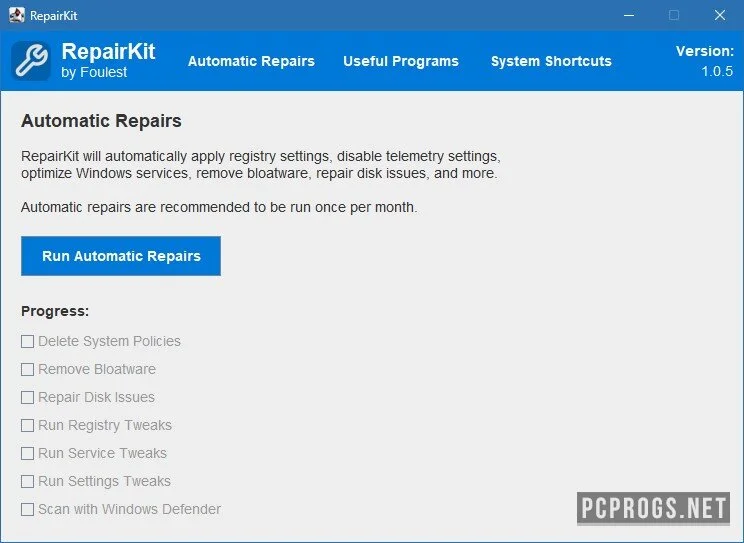
Возможности RepairKit
RepairKit предлагает комплексное решение для обслуживания операционной системы. Программа не просто запускает отдельные утилиты, но и организует их в единую среду с интуитивным интерфейсом. Главная цель — сократить время и усилия, необходимые для поиска и устранения системных сбоев.
- Автоматическое сканирование и исправление ошибок Windows, включая повреждённые системные файлы и конфликты настроек;
- Доступ к встроенным системным инструментам — диспетчеру задач, редактору реестра, очистке диска, службам и другим параметрам Windows;
- Оптимизация производительности ПК за счёт отключения ненужных фоновых процессов и служб;
- Управление настройками телеметрии и сбора данных, что полезно для пользователей, заботящихся о приватности;
- Очистка и восстановление реестра Windows — удаление «битых» ключей, исправление неправильных путей и ссылок.
Дополнительно в составе могут присутствовать сторонние утилиты для настройки автозагрузки, контроля за работой приложений и очистки временных файлов. Однако их качество и происхождение зависят от конкретной версии сборки, что требует осторожности при установке.
Установка и активация
Установка RepairKit не требует сложных маний. Перед началом важно понимать, что официальной версии от разработчика не существует — распространяются только модифицированные или «взломанные» копии. Это означает, что при скачивании из неофициальных источников всегда есть риск подхватить вредоносное ПО. Тем не менее, существует несколько проверенных способов установки и запуска программы без ущерба для системы.
- Перед началом установки обязательно отключите защитник Windows или добавьте скачанный архив в исключения — иначе антивирус может удалить компоненты RepairKit как потенциально опасные;
- Скачайте архив с RepairKit с проверенного источника, желательно с указанием прямой ссылки или торрента;
- Извлеките содержимое архива с помощью WinRAR — другие архиваторы могут некорректно распаковать файлы;
- По умолчанию программа не требует установки — она запускается в портативном режиме. Запустите исполняемый файл (например, RepairKit.exe);
- При первом запуске рекомендуется выполнить резервное копирование системы — создайте точку восстановления, чтобы в любой момент можно было вернуться к рабочему состоянию.
Как пользоваться
Интерфейс RepairKit выполнен на английском языке, но из-за простой структуры — всего несколько кнопок и вкладок — разобраться может даже пользователь, не знающий язык. Обычно главный экран предлагает три или четыре режима работы: «Quick Analysis», «Advanced Repair», «System Tools» и «Settings».
Quick Analysis
Идеальный выбор для новичков. Программа автоматически сканирует систему на наличие ошибок — от «битых» ярлыков до конфликтов в реестре. По завершении вы получите отчёт и возможность применить исправления.
Advanced Repair
Для опытных пользователей. Здесь доступен более детальный контроль — ручная очистка реестра, отключение служб, оптимизация автозагрузки. Перед внесением изменений внимательно читайте описания каждой функции.
System Tools
Эта вкладка даёт моментальный доступ к системным утилитам Windows — Disk Cleanup, Device Manager, Services, Task Manager и другим. Очень удобно, когда нужно быстро что-то настроить, не заходя в панель управления.
Settings
Здесь можно включить или отключить телеметрию, настроить параметры автозапуска программы и указать, что делать после завершения ремонта — перезагружать ПК или оставить как есть.
Достоинства и недостатки
RepairKit — спорный инструмент. Он может быть полезен в определённых случаях, но имеет и существенные минусы. Оценим его честно, без рекламных обещаний и обобщений.
Плюсы:
- Комплексный подход к восстановлению системы — всё в одном окне;
- Очень быстрый доступ к встроенным утилитам Windows;
- Автоматическая диагностика сэкономит время неопытным пользователям;
- Наличие опции отключения телеметрии — плюс для тех, кто против сбора данных;
- Отсутствие необходимости в сложной настройке — можно запустить и получить результат за пару кликов.
Минусы:
- Отсутствие русского языка — всё на английском, что может смутить новичков;
- Риск случайного повреждения системы при неосторожном использовании;
- Зависимость от сторонних и непроверенных версий программы — возможны модификации с вредоносным ПО;
- Антивирусы ложно определяют RepairKit как угрозу из-за методов активации и вмешательства в систему;
- Нет официальной поддержки — помощь только через сообщества и форумы.
Скачать торрент
Скачать RepairKit можно ниже по прямой ссылке или через торрент. Рекомендуется использовать клиент uTorrent или qBittorrent для загрузки торрент-файлов. Перед запуском обязательно проверьте архив на вирусы, даже если антивирус реагирует ложно — это мера предосторожности.
| Разработчик | Foulest |
| Лицензия | Бесплатно (без официальной активации) |
| Язык | Английский |
| Платформعن | Windows 7, 8, 8.1, 10, 11 |
| Обновлено | 2026 год, актуально и стабильно |