SmartSystemMenu — это небольшая, но невероятно функциональная утилита, которая кардинально расширяет возможности стандартного системного меню в Windows. Вместо того чтобы выполнять множество действий через сторонние приложения или настройки системы, пользователь получает прямой доступ к десяткам полезных опций прямо из привычного контекстного меню. Это особенно актуально для тех, кто стремится к максимальной контролируемости окон, удобству управления приложениями и тонкой настройке интерфейса.
Программа идеально вписывается в арсенал системных инструментов продвинутого пользователя, при этом остаётся легкой в освоении и доступной даже новичкам. За счёт минималистичной архитектуры и отсутствия графического интерфейса (в классическом понимании) утилита почти не нагружает систему, но при этом значительно повышает эффективность работы с Windows.
Возможности SmartSystemMenu
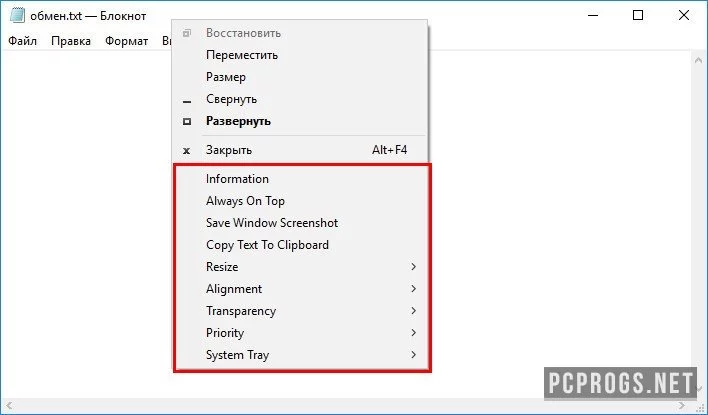
Интегрируясь на уровне системных окон, SmartSystemMenu добавляет множество новых пунктов в меню, вызываемое по правому клику на значке окна в заголовке (через нажатие на иконку слева от названия приложения). Этот подход позволяет не перегружать интерфейс, но при этом обеспечивать мгновенный доступ к важным функциям.
Одним из ключевых достоинств является расширенный контроль над поведением окон. Вы можете мгновенно изменить прозрачность любого окна — это бывает полезно при сравнении данных, работе с графикой или просто для наглядности. Поддерживается как полная прозрачность, так и динамическое изменение степени видимости, что позволяет комфортно использовать функцию даже при длительной работе.
- Быстрая настройка прозрачности окон с регулировкой процентов видимости.
- Управление положением и размерами окон — выравнивание, растягивание, перенос на другие мониторы.
- Запуск приложений с повышенным или пониженным приоритетом (полезно для игр, ресурсоёмких задач и фоновых процессов).
- Создание скриншотов конкретного окна без необходимости запускать графические редакторы или нажимать комбинации клавиш.
- Настраиваемые исключения — возможность отключить функции SmartSystemMenu для отдельных программ, чтобы избежать конфликтов или нежелательных изменений.
Установка и активация
Процесс установки утилиты максимально прост и не требует специальных прав или сторонних компонентов. Программа поставляется как портативное приложение — то есть не нуждается в инсталляции. Достаточно извлечь файлы из архива и запустить исполняемый файл. После первого запуска SmartSystemMenu автоматически внедряется в контекстное меню всех системных окон в текущей сессии Windows.
Важно понимать, что данная утилита не требует активации в привычном понимании. Разработчик, Alexander Illarionov, выпустил её как бесплатное приложение с открытым функционалом. Это означает, что все возможности доступны изначально, без необходимости ввода ключей, патчей или использования KMS-активаторов. Вы можете свободно использовать SmartSystemMenu в личных и рабочих целях без ограничений.
- Скачайте архив с официального источника или доверенного зеркала.
- Извлеките содержимое с помощью WinRAR или аналогичного архиватора.
- Запустите SmartSystemMenu.exe от имени администратора (рекомендуется для стабильной работы).
- Проверьте, появились ли новые пункты в контекстном меню (кликом по иконке окна в левом верхнем углу).
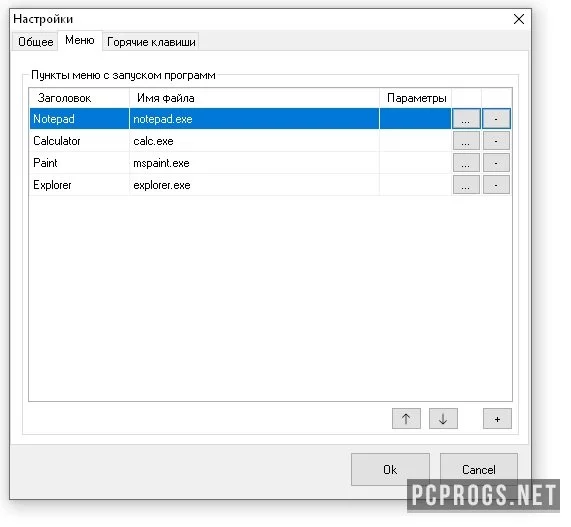
- При необходимости настройте параметры через конфигурационный файл программы — он представлен в текстовом формате и легко редактируется.
Как пользоваться
Работа с утилитой не требует глубоких знаний. После запуска программы вы можете сразу приступать к использованию новых функций. Достаточно кликнуть правой кнопкой мыши по иконке окна внутри любого приложения — например, в браузере, блокноте или проводнике. В появившемся меню появятся дополнительные разделы, такие как «Window», «Priority», «Monitor» и другие.
В разделе «Window» доступны настройки прозрачности, выравнивание по краям экрана, изменение размеров с сохранением пропорций, а также быстрое сворачивание и восстановление. Раздел «Priority» позволяет задать приоритет процесса: от «низкого» до «реального времени», что особенно полезно в играх или при обработке видео.
Функция снимка окна позволяет мгновенно сохранить изображение активного окна в буфер обмена или напрямую в файл, что удобно при составлении технической документации или отчётов.
Достоинства и недостатки
SmartSystemMenu — это редкий пример программы, которая добавляет серьёзный функционал без увеличения нагрузки на систему. Она легковесна, стабильна и не конфликтует с большинством приложений. Однако, как и любое приложение, она имеет свои сильные и слабые стороны.
Плюсы:
- Нет необходимости в установке — работает в портативном режиме.
- Полностью бесплатна и не требует активации.
- Поддержка всех актуальных версий Windows — от XP до Windows 11.
- Минимальное потребление ресурсов и отсутствие фона на CPU.
- Глубокий уровень кастомизации через конфигурационные файлы.
Минусы:
- Отсутствие визуального интерфейса может сбивать с толку новичков.
- Настройки доступны только через редактирование текстовых файлов.
- Некоторые пункты меню могут не отображаться в защищённых приложениях (например, UAC-диалогах).
- Требует прав администратора для полной функциональности в некоторых системах.
- На редких Windows-сборках возможны конфликты с другими системными менеджерами окон.
Скачать торрент
Скачать программу можно через торрент в конце страницы. Предоставленная ссылка ведёт на последнюю стабильную версию 2.33 с полной поддержкой русского языка и совместимостью со всеми популярными системами. Архив включает исполняемый файл, инструкцию и примеры конфигурации.
| Разработчик | Alexander Illarionov |
| Лицензия | Бесплатно |
| Язык | Русский, английский |
| Платформа | Windows XP, 7, 8, 8.1, 10, 11 |
| Обновлено | 2026 год, актуально и стабильно |