UFS Explorer Recovery — мощное решение для восстановления утерянных данных, ориентированное как на опытных пользователей, так и на профессионалов цифровой криминалистики. Программа прошла долгий путь развития и сегодня представляет собой один из наиболее универсальных и функционально насыщенных инструментов в своей категории. Её ключевое преимущество — способность работать с физически и логически повреждёнными носителями, включая сложные конфигурации RAID-массивов, SSD-накопители и виртуальные диски.
Разработанная швейцарской компанией R.LAB, программа зарекомендовала себя в среде IT-специалистов, сисадминов и цифровых следователей. Несмотря на сложный интерфейс, который может смутить новичка, в ней реализована продуманная архитектура анализа данных, позволяющая эффективно справляться с критическими случаями потери информации. В отличие от других утилит, ориентированных на автоматическое восстановление, UFS Explorer дает полный контроль над процессом — от ручного просмотра секторов до редактирования RAID-структур и построения виртуальных массивов.
Возможности UFS Explorer
Одной из главных особенностей UFS Explorer является многоуровневый подход к анализу данных. Программа способна распознавать и обрабатывать десятки типов файловых систем, как Windows, так и других операционных систем, что делает её универсальным решением в гетерогенных средах. Она одинаково эффективно справляется с USB-накопителями, SSD-дисками, HDD, RAID-массивами, CD/DVD-образами и даже с SD-картами, отформатированными на смартфонах или экшн-камерах.
Особо стоит выделить работу с повреждёнными секторами — UFS Explorer проводит посекторное сканирование с возможностью коррекции нечитаемых областей, что позволяет «дочитывать» данные с изношенных или повреждённых дисков. Это особенно актуально при обращении к устройствам, которые уже не стартуют или отображаются как «неинициализированные» в системе.
- Полная поддержка NTFS, FAT, FAT32, exFAT, Ext2/3/4, ReiserFS, HFS+, UFS/UFS2, VMFS, ZFS и других редких файловых систем;
- Реанимация данных после случайного форматирования, удаления, сбоев контроллера или повреждений файловой таблицы;
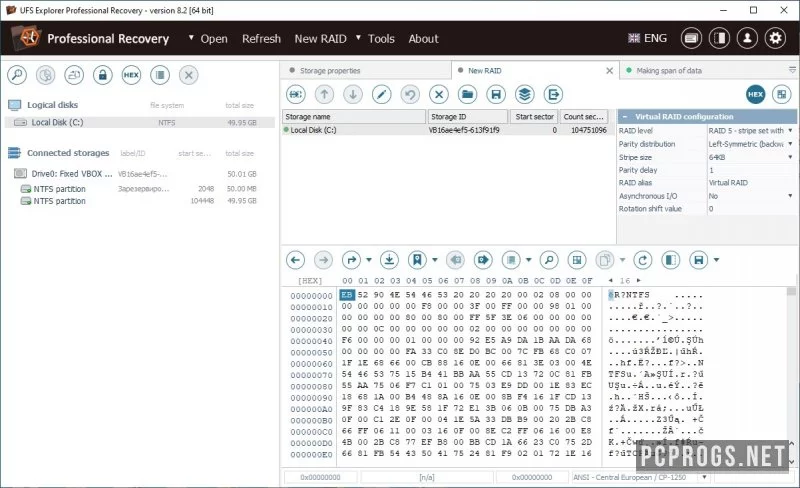
- Поддержка программных и аппаратных RAID-массивов всех стандартных конфигураций (RAID 0, 1, 5, 6, 10 и др.);
- Возможность создания и загрузки образов дисков (dd, E01, dmg, iso и другие форматы);
- Работа с виртуальными машинами: VMware, VirtualBox, Hyper-V и другими платформами.
Установка и активация
Установка UFS Explorer не требует особых навыков, однако процесс активации зависит от выбранной версии. Официальное ПО распространяется как платное, но в сообществах часто используется репак, включающий инструменты для активации. В данном случае речь идет о версии с приложенной лицензией или патчем, что делает покупку ключа необязательной.
Примечательно, что антивирусы могут блокировать патч или препятствовать запуску модифицированного файла. Однако это ложные срабатывания — модификация не затрагивает системные файлы, а ограничивается работой с копией основного исполняемого файла. Перед запуском рекомендуется временно отключить защитник Windows или добавить папку с программой в исключения.
- Скачайте архив с программой и распакуйте его с помощью WinRAR (пароль: free-repacks.top);
- Запустите установочный файл от имени администратора;
- Следуйте пошаговым подсказкам инсталлятора;
- После завершения копирования файлов, запускайте приложенный патч (если требуется);
- Запускайте UFS Explorer — программа должна работать в полнофункциональном режиме без ограничений.
Как пользоваться
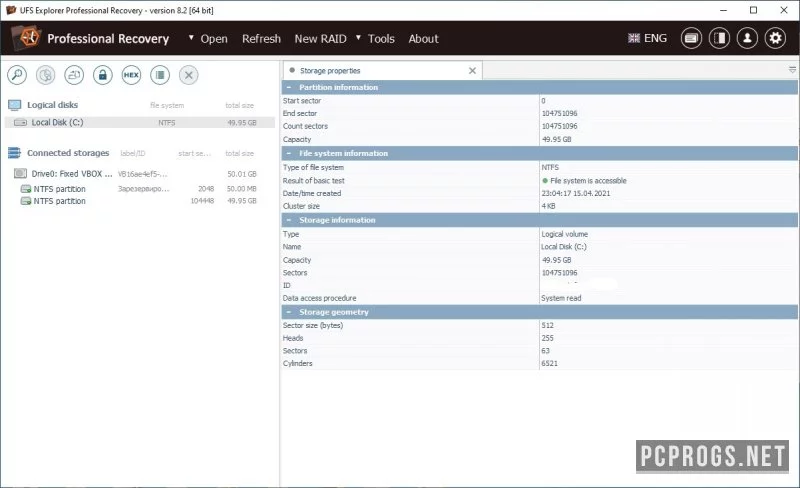
После запуска программа открывает главное окно со списком подключенных устройств. Выберите нужный диск или подключите образ через меню «Open». Интерфейс может показаться перегруженным — в левой панели отображаются физические и логические диски, в центре — древовидная структура файлов, справа — техническая информация о выбранном объекте.
Для быстрого восстановления начните с автоматического поиска утерянных данных через опцию «Scan». Если диск повреждён, лучше включить глубокое посекторное сканирование — оно займёт больше времени, но даст лучший результат. Обнаруженные файлы отображаются с указанием статуса (удалён, повреждён, целостный). Выделите нужные и нажмите «Recover», указав путь на другом носителе. Важно: не восстанавливайте данные на тот же диск, с которого они были удалены — это может привести к их перезаписи.
Совет: если вы работаете с SSD-накопителем, учтите, что после удаления данных запускается TRIM. Это означает, что ячейки памяти физически очищаются, и шансы восстановить информацию снижаются. Действуйте как можно быстрее.
Достоинства и недостатки
Каждый инструмент имеет свои сильные и слабые стороны. UFS Explorer — не исключение. Ниже приведён взвешенный анализ его плюсов и минусов, основанный на реальных сценариях использования.
Плюсы:
- Поддержка огромного количества файловых систем и типов RAID;
- Встроен редактор секторов и ручная настройка структуры разделов;
- Корректная работа с образами и виртуальными дисками;
- Высокая точность восстановления даже при сильных повреждениях файловой таблицы;
- Детализированные отчёты по состоянию диска и процессу сканирования.
Минусы:
- Сложный интерфейс для новичков — требуется изучение;
- Крайне маловероятно восстановление данных с SSD после TRIM;
- Антивирусы могут блокировать патч или версию с кряком;
- Отсутствие встроенного инструмента для мониторинга состояния здоровья диска (S.M.A.R.T.);
- Не использует GPU-ускорение, что замедляет обработку больших массивов.
Скачать торрент
Скачать программу можно ниже на этой странице через торрент или прямую ссылку. Убедитесь, что вы распаковываете архив с помощью WinRAR — другие архиваторы могут не справиться с вложенными структурами или повреждёнными записями.
| Разработчик | R.LAB |
| Лицензия | Crack (активация включена) |
| Язык | Русский / Английский |
| Платформа | Windows 7, 8, 8.1, 10, 11 |
| Обновлено | 2024 год, актуально и стабильно |
UFS Explorer Professional Recovery 10.11.1.7264 + ключ (12.07 MB)