UltraViewer — это современное решение для организации удалённого доступа к персональным компьютерам. Программа быстро завоевала популярность среди IT-специалистов, системных администраторов и обычных пользователей, которым нужно помочь родственнику или коллеге с настройкой системы, не выходя из дома. Её главное преимущество — простота, высокая производительность и полная бесплатность для частного использования. В этом обзоре мы детально разберём, что умеет UltraViewer, как её установить и использовать, а также оценим сильные и слабые стороны продукта.
Возможности UltraViewer
UltraViewer — это не просто утилита для удалённого подключения, а полноценный инструмент технической поддержки, способный заменить физическое присутствие специалиста за чужим компьютером. Основное предназначение программы — обеспечение безопасного удалённого доступа к рабочему столу и файловой системе на расстоянии. Это особенно удобно, когда требуется срочно решить проблему с ПК, перенести данные или провести диагностику без необходимости приезжать на место.
Приложение совместимо с широким спектром операционных систем: начиная от Windows XP и заканчивая последними версиями Windows 10 и 11 (включая x64-архитектуру). Функционал включает в себя просмотр и управление графическим интерфейсом удалённого устройства в реальном времени. Вы видите на своём экране то же самое, что и пользователь на другом конце линии связи, и можете управлять его мышью и клавиатурой так, будто сидите напротив.
- Организация удалённого сеанса в один клик при наличии ID и пароля
- Полный контроль над графикой и интерфейсом удалённого ПК
- Передача файлов в обоих направлениях без потери качества
- Доступ к дискам, папкам и файловой системе без ограничений
- Быстрая настройка подключения без предварительной сложной настройки сервера
Установка и активация
Процесс установки UltraViewer не вызывает трудностей даже у тех, кто впервые сталкивается с программами удалённого доступа. Достаточно запустить установочный файл на обоих устройствах — компьютере, к которому нужен доступ, и устройстве, с которого вы будете управлять. Программа не требует сложной настройки, не просит включать специальные порты или настраивать маршрутизатор — подключение устанавливается автоматически через облако разработчика.
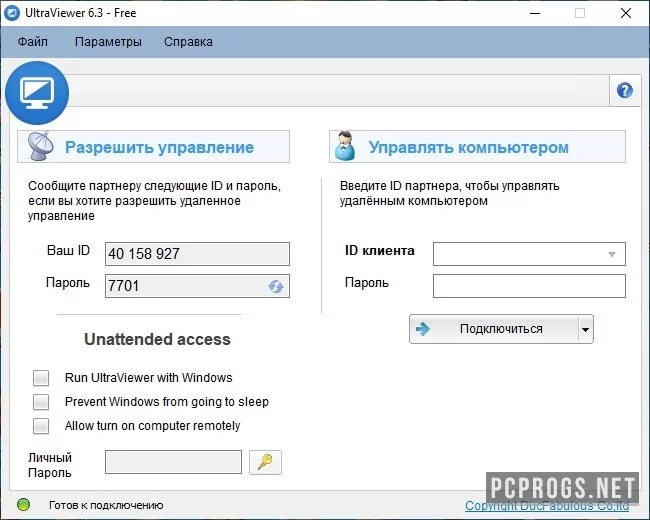
После запуска приложения оно сразу отображает уникальный ID и временный пароль. Эти данные необходимо передать человеку, который будет подключаться к компьютеру. Как только соединение установлено, соединение шифруется с использованием современных протоколов криптографии, что делает подключение максимально защищённым от перехвата.
- Скачайте установочный файл с официального сайта или надёжного зеркала
- Установите программу на оба компьютера — управляющий и управляемый
- Запустите UltraViewer и запишите ID и пароль с компьютера, к которому нужен доступ
- На втором компьютере введите ID и нажмите «Подключиться»
- Подтвердите сеанс и введите пароль для входа
Программа начинает работать в режиме реального времени: вы видите рабочий стол удалённого ПК и можете им управлять.
Как пользоваться
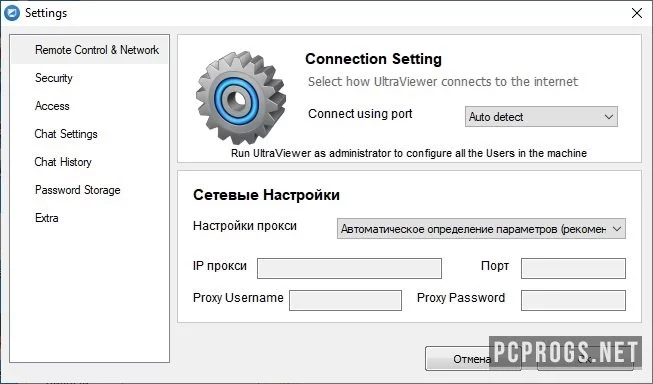
Использование UltraViewer не требует глубоких технических знаний. После установки и первоначального запуска интерфейс открывается в компактном окне с минимальным количеством элементов управления. Слева — ID подключения, ниже — поле для временного пароля, а также кнопка для начала сеанса. Пользователь, которому нужна помощь, копирует данные и передаёт их другому лицу. Тот, в свою очередь, вводит ID в соответствующее поле и нажимает «Подключиться».
После автоматического установления связи откроется новое окно — в нём будет отображаться рабочий стол удалённого компьютера. Ответственный пользователь может запускать и закрывать программы, копировать и перемещать файлы, просматривать содержимое дисков. Также доступна интегрированная функция чата, которая позволяет вести текстовую переписку в режиме реального времени — это удобно, когда необходимо согласовать действия или уточнить детали, не используя сторонние мессенджеры.
Достоинства и недостатки
Как и любой программный продукт, UltraViewer имеет ряд преимуществ, но и не лишён некоторых недостатков. Важно учитывать обе стороны, чтобы принять взвешенное решение об использовании.
Плюсы:
- Полностью бесплатное использование для личных нужд
- Поддержка старых ОС, включая Windows XP и Vista
- Низкое потребление ресурсов — не нагружает компьютер
- Быстрая скорость подключения и передачи данных
- Шифрование соединения и защита персональных данных
Минусы:
- Полное функциональное раскрытие — только в платной версии (для бизнеса)
- Отсутствие встроенной автоматизации и расписаний в базовой версии
- Нет официальной поддержки на русском языке (документация — на английском)
- Интерфейс выглядит устаревшим на фоне аналогов
- Ограниченные возможности мониторинга подключений и аварийного восстановления
Скачать торрент
Скачать UltraViewer можно ниже через торрент-ссылку или прямую загрузку. Доступна последняя обновлённая версия 6.6.124, совместимая со всеми актуальными версиями Windows. Файл распространяется бесплатно, установка и использование не требуют кодов активации или лицензионных ключей.
| Разработчик | DucFabulous |
| Лицензия | Бесплатно для личного использования |
| Язык | Мультиязычный, включая русский интерфейс |
| Платформа | Windows 7, 8, 8.1, 10, 11 (x64/x86) |
| Обновлено | 2025 год, актуально и стабильно |