VMware Workstation Player — это мощное решение для виртуализации, ориентированное как на домашних пользователей, так и на начинающих специалистов в области IT. Программа позволяет запускать на одном физическом компьютере сразу несколько альтернативных операционных систем, изолированных от основной. Это открывает широкие возможности: от тестирования нового ПО до исследования работы различных дистрибутивов Linux или старых версий Windows без необходимости изменения текущей конфигурации системы.
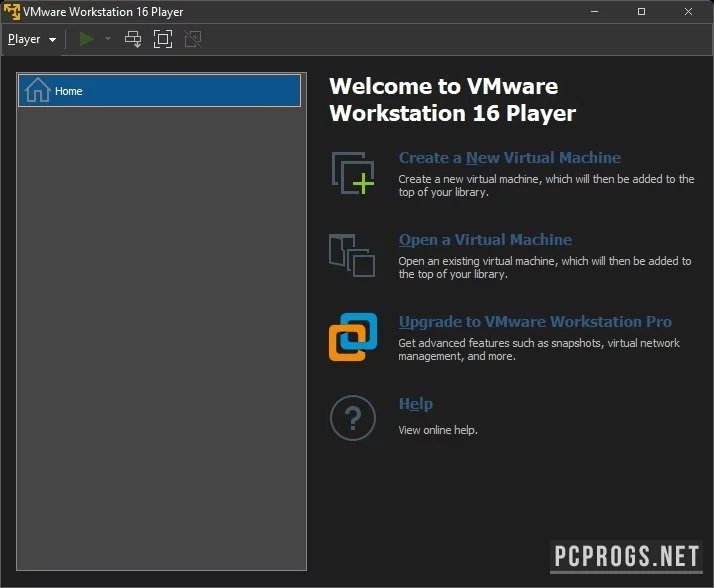
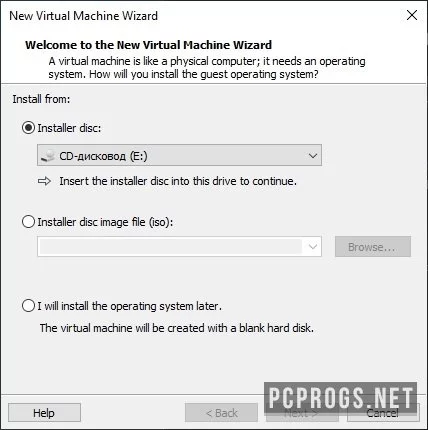
Преимущество VMware Workstation Player в том, что он сочетает в себе простоту установки и относительную легкость освоения, несмотря на отсутствие официальной русской локализации. Интерфейс интуитивен: после первого запуска программа предлагает пошаговый мастер установки новой виртуальной машины, в котором достаточно указать путь к образу ISO, выделить ресурсы и задать имя системы. Вся настоящая работа происходит «под капотом» — система создает защищённое окружение и перемещает основную ОС в фон, не затрагивая структуру дисков и настройки хоста.
Возможности VMware Workstation Player
Программа предлагает широкий набор инструментов, доступных даже в бесплатной версии. Благодаря надежному ядру виртуализации, она поддерживает сложные рабочие нагрузки и даже запуск ресурсоемких приложений, включая те, которые активно используют графические технологии.
Ключевые функции включают в себя:
- Создание до 16 виртуальных машин с независимыми конфигурациями ресурсов: процессор, ОЗУ, видеопамять, дисковое пространство.
- Поддержка современных графических стандартов — OpenGL 3 и выше, DirectX 10, что делает возможной работу с 3D-графикой, обработкой видео и тестированием игр на специализированных приложениях.
- Полная совместимость с USB 3.0, обеспечивающая быструю передачу данных между хост-системой и виртуальными окружениями.
- Изоляция виртуальной операционной системы от основной — при сбоях или ошибках в гостевой системе основной работой этого не угрожает.
- Поддержка 4K-дисплеев с возможностью масштабирования интерфейса, комфортного просмотра документов и медиа в высоком разрешении.
Установка и активация
Процесс установки VMware Workstation Player стандартен для систем Windows: загрузите установочный файл, запустите его от имени администратора и следуйте инструкциям мастера. Однако важно знать, что в некоторых случаях стандартная версия может потребовать активации для доступа к полному функционалу.
В случае получения программного обеспечения в виде переработанного (repack) или взломанного (crack) варианта, активация выполняется автоматически или с помощью приложенного патча. Ниже — детализированный порядок действий при установке модифицированной версии:
- Скачайте архив с программой. Убедитесь, что используете надежный ресурс, чтобы минимизировать риски поддельной загрузки.
- Распакуйте содержимое архива с помощью WinRAR. В большинстве случаев пароль к архиву —
free-repacks.top. - Запустите установочный файл (обычно setup.exe или .msi) от имени администратора.
- Пройдите стандартный процесс инсталляции, не пропуская отключение проверки обновлений — это может сработать против активации.
- После завершения установки запустите патч или активатор (если он включен в архив) и нажмите кнопку активации. В подавляющем большинстве случаев программа будет готова к работе без дополнительных настроек.
Как пользоваться
После установки и активации вы можете начать создавать первую виртуальную машину. Запустите VMware Player и выберите «Создать новую виртуальную машину». Укажите путь к ISO-образу операционной системы (например, Windows 11 или Ubuntu 22.04), выделите объем оперативной памяти (рекомендуется — от 2 ГБ для Linux, от 4 ГБ для Windows) и место на жестком диске (желательно — от 25 ГБ).
После завершения настройки кликните «Готово» и запустите виртуальную систему. Управление полностью идентично реальному компьютеру: вы можете копировать текст между ОС (при включении VMware Tools), подключать USB-устройства, настраивать сеть, загружать драйверы и устанавливать рабочие приложения.
Важно!
Для корректной и стабильной работы рекомендуется устанавливать VMware Tools — специальный набор драйверов и утилит, обеспечивающий интеграцию с хост-системой. Его можно подключить через меню: «Устройства» → «Установить VMware Tools».
Достоинства и недостатки
VMware Workstation Player предлагает солидный функционал, но, как и любое ПО, имеет как сильные стороны, так и определённые ограничения. Ознакомьтесь с объективной оценкой, чтобы понять, подойдёт ли оно для ваших задач.
Плюсы:
- Надёжность и стабильность — используется на предприятиях и студиями разработки уже много лет.
- Полная поддержка современных стандартов графики и интерфейсов, включая OpenGL и DirectX.
- Возможность легко переключаться между несколькими ОС без перезагрузки компьютера.
- Высокий уровень безопасности за счёт изоляции виртуальных машин от хост-системы.
- Доступность бесплатной и автономной версии с базовым, но достаточным набором функций.
Минусы:
- Отсутствие полноценной русской локализации — интерфейс останется английским.
- Ограниченные возможности по сравнению с Professional-версией: например, нельзя создавать снимки (снапшоты) машин.
- Требовательность к ресурсам — на слабых системах возможны просадки производительности.
- Проблемы с антивирусами при использовании модифицированных версий, несмотря на отсутствие реальной угрозы.
- Не поддерживает одновременный запуск более одной виртуальной машины в бесплатной версии.
Скачать торрент
Скачать программу можно в конце страницы через торрент-ссылку. Это удобный, быстрый и стабильный способ получения файлов большой размерности. Поддерживается поддержка возобновления загрузки, что особенно полезно при нестабильном интернет-соединении.
| Разработчик | VMware, Inc. |
| Лицензия | Бесплатная / Переработанная версия с активацией |
| Язык | Русский (интерфейс), Английский |
| Платформа | Windows 7, 8, 8.1, 10, 11 |
| Обновлено | 2026 год, актуально и стабильно |
VMware Workstation Player 26.0.0.25388281 скачать на русском (500.22 MB)