
Возможности VMware Workstation
VMware Workstation 16 Pro — это мощное решение для тех, кто хочет работать с несколькими операционными системами на одном физическом компьютере. Программа идеально подойдёт как системным администраторам, разработчикам и тестировщикам, так и простым пользователям, желающим изучить альтернативные ОС или проверить подозрительное ПО в безопасной среде. Главное преимущество — полная изоляция виртуальной машины от основной системы. Это означает, что даже если вы случайно запустите вредоносный файл внутри виртуальной среды, ваш основной компьютер останется в полной безопасности.
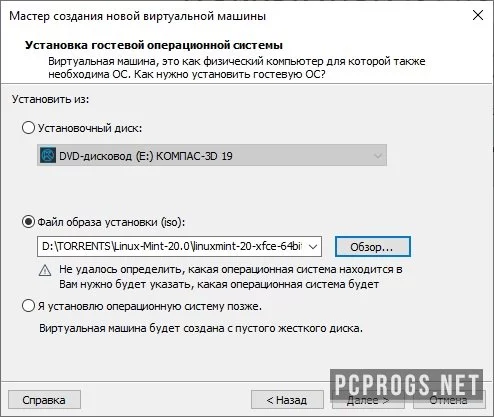
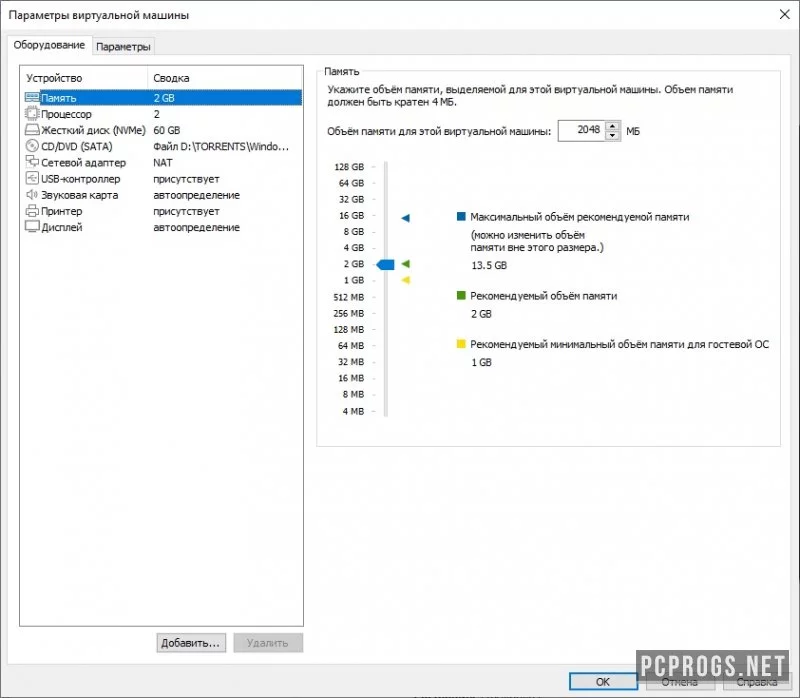
Программная платформа предоставляет высокий уровень гибкости при настройке виртуальных машин. Вы можете создать систему под Windows, Linux, FreeBSD, Android-x86 и другие операционки, загрузив их с ISO-образа. При этом вы сами определяете, сколько выделить оперативной памяти, виртуального дискового пространства и процессорных ядер. Это позволяет тонко настраивать производительность под конкретные задачи — от лёгкого тестирования утилит до развёртывания полноценных серверных сред.
- Поддержка UEFI и виртуализации на базе VBS (Virtualization Based Security) для максимальной совместимости с современными ОС
- Полноценный русский интерфейс с возможностью переключения языка
- Работа с горячими клавишами и интуитивный интерфейс управления
- Возможность запуска виртуальных машин в оконном режиме или на весь экран
- Технология Multiple Worlds для изоляции критически важных процессов и сред
Установка и активация
Для корректной установки VMware Workstation Pro на вашем компьютере необходимо, чтобы была включена аппаратная виртуализация. Эта функция поддерживается процессорами Intel (технология VT-x) и AMD (AMD-V) и настраивается в BIOS/UEFI. Если виртуализация не активна, программа может работать нестабильно или не запуститься вовсе. После включения опции в настройках загрузки, вы можете приступить к установке самой платформы.
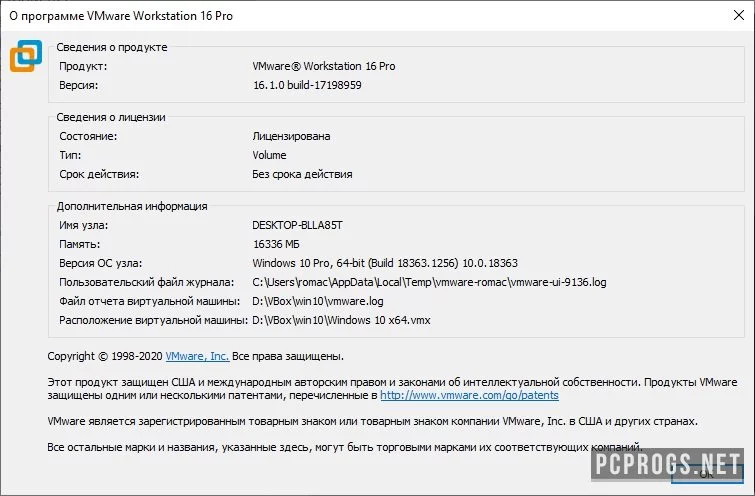
Программа поставляется в виде репака — перепакованной версии с уже встроенной активацией. Это значит, что пользователям не нужно искать дополнительные кряки или ключи. Дистрибутив уже готов к использованию и не требует ручной активации при условии правильной установки. Ниже — простая последовательность действий, следуя которой вы быстро настроите рабочую виртуальную среду.
- Скачайте репак-версию VMware Workstation с портала через предоставленный торрент-файл
- Распакуйте архив с помощью WinRAR, используя стандартный пароль free-repacks.top
- Запустите установочный .exe-файл от имени администратора
- Следуйте подсказкам мастера установки, оставляя настройки по умолчанию
- После завершения установки перезагрузите компьютер (если система запросит)
Как пользоваться
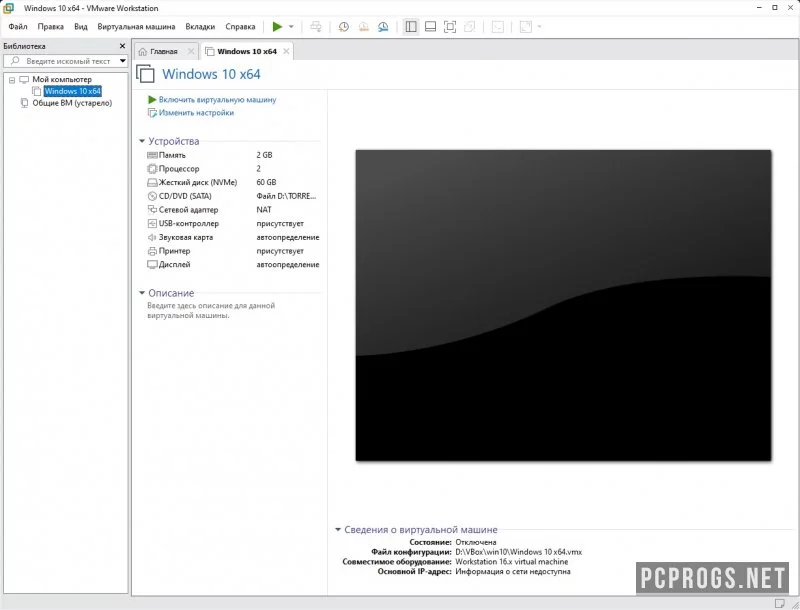
После установки VMware Workstation вы можете приступить к созданию первой виртуальной машины. Выберите «Создать новую ВМ» — программа запустит мастер настройки, который поможет вам шаг за шагом определить тип ОС, указать путь к ISO-образу, выделить ресурсы и настроить жесткий диск. Можно создать как динамический виртуальный диск (который растёт по мере заполнения), так и фиксированный — более производительный, но занимающий сразу всё выделенное пространство.
Управление гостевой операционной системой осуществляется прямо в окне приложения. Вы можете переключаться между виртуальным и реальным окружением, используя комбинацию Ctrl+Alt, или включить режим «интегрированного рабочего стола», чтобы приложения из виртуальной машины отображались как обычные программы на вашем экране. Полезной функцией является создание снимков состояния (snapshots) — это позволяет сохранять точку невозврата на случай ошибок, вирусов или сбоев. В любой момент можно вернуться к предыдущему снимку, откатив изменения.
Важно: если вы используете Linux или Unix-подобные системы внутри виртуальной машины, установите VMware Tools — дополнительные драйверы, отвечающие за производительность графики, синхронизацию времени, общий буфер обмена и общий доступ к папкам на хост-системе.
Достоинства и недостатки
VMware Workstation Pro — это профессиональный инструмент, но, как и любое сложное ПО, он имеет свои сильные и слабые стороны. Ниже представлен объективный разбор.
Плюсы:
- Высокий уровень стабильности и совместимости с широким спектром операционных систем
- Поддержка современных технологий вроде UEFI, VBS, USB 3.0, DirectX 11 и OpenGL 4.1
- Гибкая система настройки ресурсов для каждой виртуальной машины
- Наличие русского языка и простота освоения даже для новичков
- Функция снимков и клонирования ВМ — очень полезна при тестировании и отладке
Минусы:
- Значительное потребление оперативной памяти и ресурсов процессора при активной работе
- Отсутствие официальной бесплатной версии — полный функционал доступен только после активации
- Требовательность к оборудованию, особенно при запуске 64-битных систем
- Сложности при использовании виртуализации в виртуальной среде (например, при запуске одной VM внутри другой)
- Обнаружение антивирусами врёд патчей и кряков, хотя сама программа не представляет угрозы
Скачать торрент
Скачать VMware Workstation Pro вы можете в конце этой страницы — доступна торрент-ссылка для стабильной и высокоскоростной загрузки. Дистрибутив уже включает все необходимые компоненты для активации, поэтому дополнительные действия не требуются. Поддерживается установка на Windows 8, 8.1, 10 и 11 (64-битные версии).
| Разработчик | VMware, Inc |
| Лицензия | Платная (активация проведена) |
| Язык | Русский / Английский |
| Платформа | Windows 8/8.1/10/11 (x64) |
| Обновлено | 2026 год, актуально и стабильно |
VMware Workstation Pro 26H1 на русском + ключ активации (194.16 MB)