
Восстановление утерянных данных — задача, с которой сталкивался практически каждый пользователь компьютера. Незаметное удаление, сбой системы, форматирование диска или случайная очистка корзины могут привести к потере важных файлов. Для решения таких ситуаций существует десятки инструментов, и один из более чем достойных вариантов — Wise Data Recovery. Эта программа разработана компанией WiseCleaner и за счёт простого интерфейса, эффективного алгоритма сканирования и поддержки множества форматов стала популярным выбором среди пользователей, ищущих надёжное, но при этом простое решение для восстановления данных.
Wise Data Recovery — это не просто утилита, а полнофункциональный инструмент, способный возвращать потерянную информацию с высокой точностью. Отлично подходит как новичкам, так и продвинутым пользователям. Давайте подробно разберём, как она работает, насколько эффективна и как правильно её использовать.
Возможности Wise Data Recovery
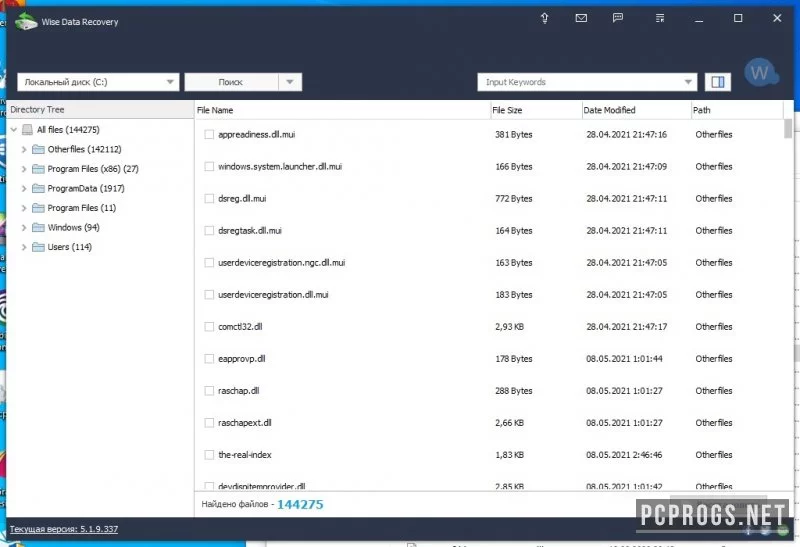
Wise Data Recovery предлагает широкий набор функций, призванных максимально упростить процесс восстановления и повысить шансы на успех. Программа автоматически определяет тип утерянного файла и классифицирует его по группам: фотографии, видео, аудиофайлы, документы, архивы и другие данные. Это делает поиск целевого файла намного быстрее и удобнее.
Особенностью приложения является умение работать с частично перезаписанными участками диска. Даже если файл частично повреждён, Wise использует современные методы анализа, чтобы попытаться восстановить его максимально целостно. Это особенно важно, если прошло некоторое время с момента удаления, а диск активно использовался.
- Восстановление файлов, удалённых из корзины или с помощью Shift+Delete;
- Поддержка множества форматов: DOCX, XLSX, PDF, JPG, MP4, MP3, RAR, ZIP и другие;
- Гибкая фильтрация найденных объектов по типу, дате, названию и размеру;
- Предварительный просмотр файлов перед восстановлением — можно точно убедиться, что нужный документ или фото найдены;
- Наличие двух режимов сканирования: быстрого (поверхностного) и глубокого поиска.
Установка и активация
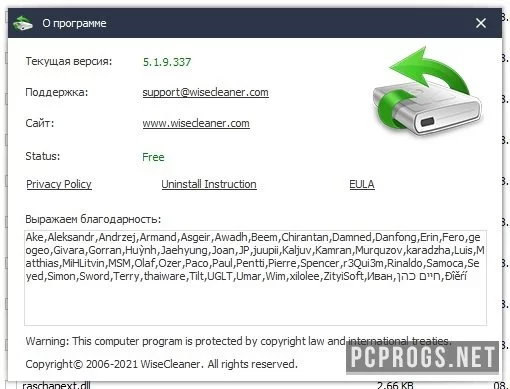
Установка Wise Data Recovery не вызовет затруднений даже у самого неопытного пользователя. Процесс установки стандартный: запускаете файл, подтверждаете действия Мастера установки, указываете папку и завершаете процедуру. Однако, обратите внимание — официальная версия предоставляет базовый функционал бесплатно, но для снятия некоторых ограничений (например, восстановления больших файлов или удобного экспорта результатов) может потребоваться активация Pro-версии.
Как и многие популярные программы, Wise Data Recovery распространяется в бесплатном варианте с ограниченными возможностями. Тем не менее, ключ активации для раскрытия всех функций доступен в рамках тестового периода или путём покупки лицензии. Однако в сети можно найти и портабельные версии с уже вшитым ключом или патч, хотя их использование несёт определённые риски (подробнее об этом далее).
- Скачайте установочный файл или архив с программой с официального сайта или проверенного источника.
- Распакуйте содержимое архива, если используется портабельная версия.
- Запустите установщик от имени администратора (рекомендуется).
- Следуйте инструкциям на экране — выберите язык (включая русский), путь установки и завершите процесс.
- При первом запуске укажите диск или раздел, с которого нужно восстановить данные, и запустите сканирование.
Как пользоваться
Интерфейс Wise Data Recovery продуман до мелочей: всё на виду, интуитивно понятно. После запуска программа предложит выбрать диск или съёмный носитель для анализа. Можно указать любой подключённый накопитель — жёсткий диск, флешку, карту памяти или внешний SSD.
Выберите тип сканирования: быстрый (поверхностный) или расширенный (глубокий). Быстрый режим покажет файлы, удалённые недавно, а глубокий — сканирует каждый сектор, увеличивая шансы, но требуя больше времени. После завершения поиска программа отобразит список найденных объектов, классифицированных по категориям.
Важно: восстанавливать файлы нужно на другой диск, а не на тот, с которого они были удалены. Это предотвратит случайную перезапись секторов и повысит вероятность полного восстановления.
К примеру, если вы ищете фотографии, перейдите в раздел «Изображения», найдите нужный файл, откройте предпросмотр и, убедившись, что это именно то, что нужно, нажмите «Восстановить». Укажите путь на другом диске или USB-накопителе. Утилита сохранит файл в исходном качестве и названии (если метаданные остались нетронутыми).
Достоинства и недостатки
Как и любой программный продукт, Wise Data Recovery имеет свои сильные и слабые стороны. Ниже мы приведём объективный баланс, чтобы вы могли принять взвешенное решение о её использовании.
Плюсы:
- Простой и современный интерфейс с поддержкой русского языка;
- Высокая вероятность восстановления файлов, удалённых недавно;
- Возможность предпросмотра документов, фотографий и видео перед возвратом;
- Наличие фильтров для быстрого поиска определённых типов данных;
- Поддержка всех современных версий Windows, включая Windows 11.
Минусы:
- Без активации Pro-версии некоторые функции могут быть ограничены;
- Глубокое сканирование может занять значительное время на больших объёмах данных;
- Не справляется с сильно повреждёнными файлами или при длительной перезаписи диска;
- Антивирусы могут блокировать неофициальные версии с ключами (ложные срабатывания);
- Нет встроенного инструмента для очистки следов активации, что может насторожить чистистов системы.
Скачать торрент
Скачать Wise Data Recovery можно в конце страницы или по прямой ссылке на нашем сайте. Доступна как официальная версия, так и версия с активацией (crack или патч в архиве). Обратите внимание, что использование неофициальных сборок несёт риски, связанные с безопасностью, поэтому убедитесь, что антивирус временно отключён, а источник проверен.
| Разработчик | WiseCleaner |
| Лицензия | Бесплатно / Pro-версия с активацией |
| Язык | Мультиязычный, включая русский |
| Платформа | Windows XP, Vista, 7, 8, 8.1, 10, 11 (x86 и x64) |
| Обновлено | 2025 год, актуально и стабильно |