Компания Autodesk давно зарекомендовала себя как лидер в разработке профессионального программного обеспечения для проектирования, моделирования и визуализации. Её продукты используются в архитектуре, строительстве, инженерии, киноиндустрии и дизайне. Однако даже у таких мощных и продуманных решений порой возникают технические трудности. Одной из наиболее распространённых проблем является закрытие установщика сразу после запуска. Это может затронуть не только новую установку AutoCAD, Revit или 3ds Max, но и попытку удаления уже установленного софта. В этой статье мы не только разберём решение этой ошибки, но и подробно рассмотрим функционал, особенности, а также дадим пошаговую инструкцию по установке и настройке программ Autodesk.
Возможности Autodesk
Продукты Autodesk — это не просто набор инструментов, а полноценная экосистема для промышленного и творческого проектирования. Каждая из программ решает свои задачи, но все они объединены единым подходом к интерфейсу, совместимости и глубине функционала.
Ключевые программы, входящие в экосистему:
- AutoCAD — мощная платформа для 2D- и 3D-чертежей, используемая в архитектуре, строительстве и машиностроении.
- Revit — программное решение для BIM-моделирования (информационное моделирование зданий), позволяющее создавать интеллектуальные 3D-модели зданий с детальной привязкой данных.
- 3ds Max — профессиональный инструмент для 3D-моделирования, анимации и визуализации, широко применяемый в кино, рекламе и геймдеве.
- Maya — передовое ПО для анимации персонажей, спецэффектов и кинопроизводства, используемое в Голливуде и на крупных студиях.
- AutoCAD Mechanical, Electrical, Architecture — профильные версии AutoCAD, адаптированные под нужды конкретных отраслей.
Установка и активация
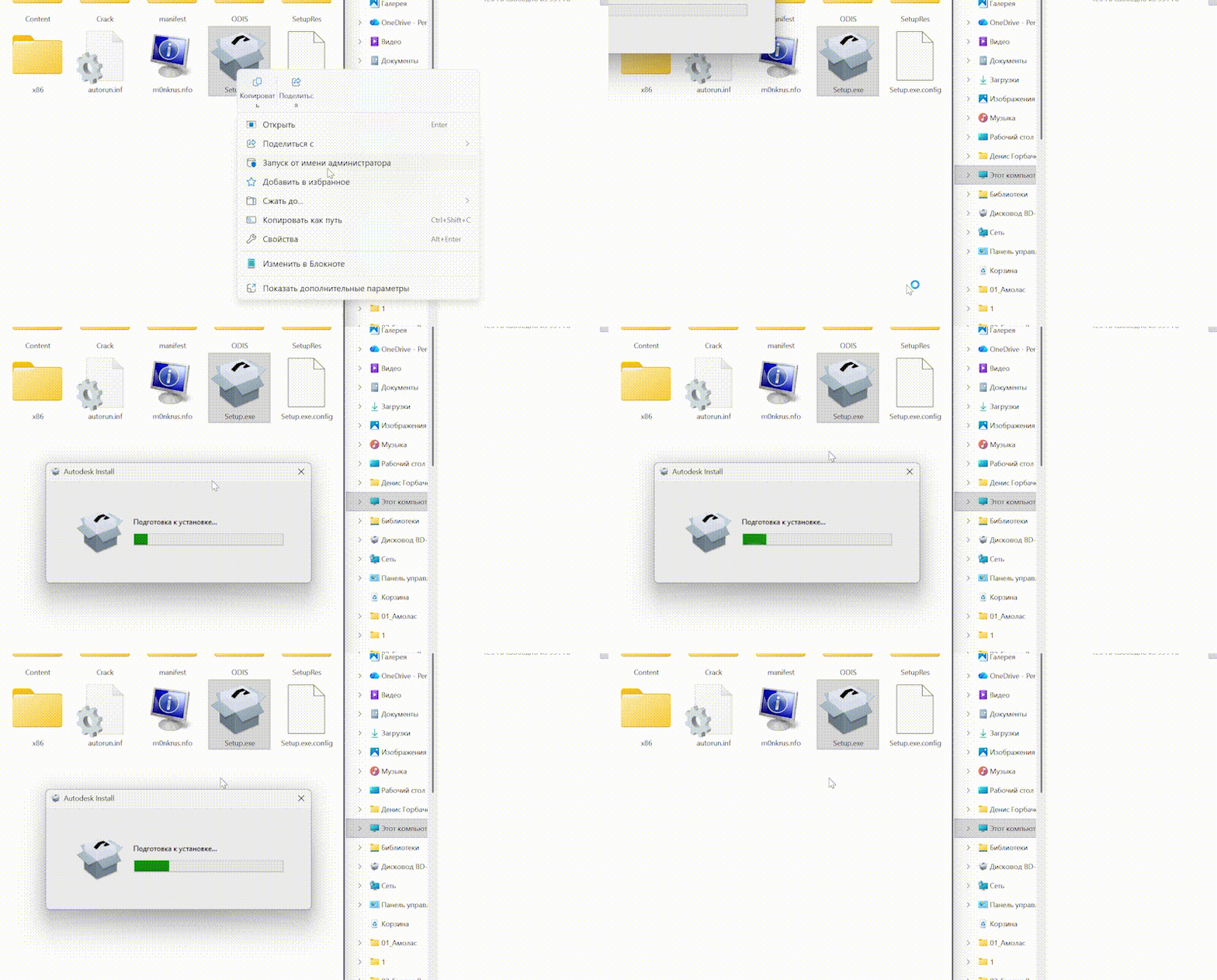
Одна из самых частых причин сбоя при установке программ Autodesk — проблемы с компонентом ODIS (Autodesk Desktop Installer Service). Этот сервис отвечает за установку, обновление и удаление продуктов, но при ошибках регистрации или конфликте с системными настройками может закрываться сразу после запуска. Другие возможные причины — использование кириллицы в имени компьютера, повреждённый реестр, а также конфликт с антивирусом.
Чтобы полностью решить проблему, выполните следующие шаги:
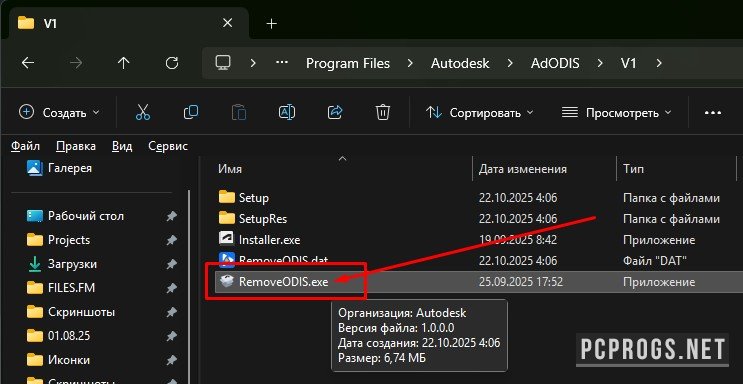
- Перейдите в директорию C:\Program Files\Autodesk\AdODIS\V1. Если папка отсутствует, найдите файлы, связанные с Autodesk Access, или проверьте, установлен ли ранее ODIS через «Программы и компоненты».
- Запустите исполняемый файл RemoveODIS.exe от имени администратора. Это полностью удалит компонент Autodesk Access, который часто является источником конфликтов.
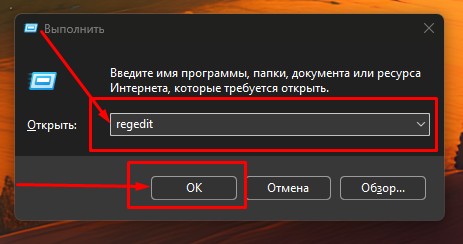
- Откройте редактор реестра: нажмите Win + R, введите regedit и нажмите «Enter». Подтвердите действия в UAC, если потребуется.
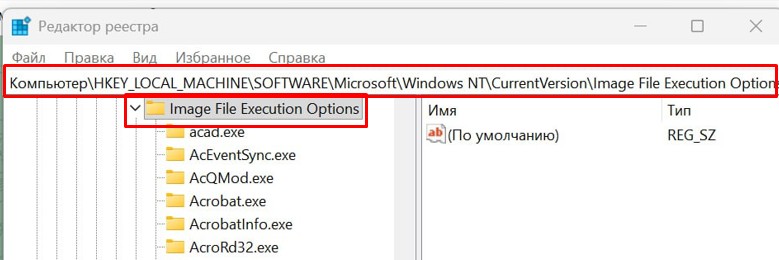
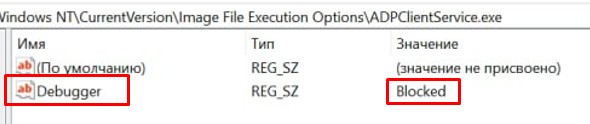
- Перейдите в путь: HKEY_LOCAL_MACHINE\SOFTWARE\Microsoft\Windows NT\CurrentVersion\Image File Execution Options.
- В этом разделе найдите все ветки, связанные с именами autocad.exe, revit.exe, 3dsmax.exe, adodis, autodesk и другие аналогичные. В каждой из них проверьте наличие параметра Debugger. Если он существует и имеет значение Blocked — удалите всю ветку. Это указывает на то, что система блокировала выполнение процесса.
После выполнения всех шагов перезагрузите компьютер. Теперь попробуйте запустить установщик снова. В большинстве случаев он будет работать стабильно, без незапланированного закрытия. Рекомендуем временно отключить антивирус на время установки, так как некоторые защитные системы могут блокировать запуск установщика из-за подозрительных манипуляций с системой.
Как пользоваться
После успешной установки программного пакета от Autodesk, настройка и первое использование могут показаться сложными новичкам. Однако все приложения серии имеют продуманный интерфейс с панелями инструментов, настраиваемыми рабочими областями и поддержкой горячих клавиш. Это позволяет максимально быстро адаптироваться к рабочему процессу.
Для примера, в AutoCAD после запуска вы увидите стартовый экран с предложенными шаблонами. Вы можете начать с листа «А» по метрической системе или открыть шаблон для электрических схем, архитектуры, механики и т.д. Основной рабочий цикл строится на использовании командной строки, что делает работу быстрее, чем при использовании только мыши. Стоит освоить несколько базовых команд, таких как LINE, CIRCLE, OFFSET, TRIM, ARRAY, и вы сможете создавать полноценные чертежи.
Revit, в свою очередь, строится на системе проектных параметров — все элементы здания (стены, окна, балки) содержат не только геометрию, но и метаданные: материал, огнестойкость, стоимость, толщина. Это позволяет строить интеллектуальные модели, из которых можно автоматически генерировать спецификации, ведомости и отчёты.
3ds Max предлагает продвинутые режимы моделирования: от полигонального моделирования до Nurbs и разверток UV. Интерфейс условно разделён на панель инструментов, портал команд, 3D-вид и редактор материалов. Используя 3ds Max, можно не только создавать объекты, но и анимировать их, настраивать освещение и запускать рендер.
Все программы Autodesk поддерживают рендер-движки вроде Arnold, что обеспечивает высококачественную визуализацию как для инженерных задач, так и для кинематографических проектов.
Достоинства и недостатки
Как и любые профессиональные инструменты, продукты Autodesk имеют свои сильные и слабые стороны. Ознакомьтесь с ними перед тем, как начинать работу.
Плюсы:
- Высокая точность и стабильность при работе с проектами любой сложности — особенно в AutoCAD и Revit.
- Поддержка BIM-технологий, что позволяет строить цифровые двойники зданий со всей необходимой информацией.
- Богатая библиотека готовых объектов, материалов и шаблонов для ускорения работы.
- Отличная интеграция между продуктами — например, вы можете передать модель из Revit в 3ds Max для визуализации без потерь.
- Регулярные обновления и поддержка со стороны разработчика, включая новые функции и исправления ошибок.
Минусы:
- Огромные системные требования — особенно для Revit и 3ds Max, которым нужна мощная видеокарта и достаточный объём ОЗУ.
- Сложность освоения для новичков — особенно без специализированного образования или курсов.
- Высокая стоимость — лицензии AutoCAD, не говоря уже о Revit или Maya, находятся за гранью досягаемости для частных пользователей.
- Чувствительность к системным настройкам — как раз описанный выше сбой установщика появляется из-за мелких ошибок в системе.
- Зависимость от активации и серверов лицензирования — отсутствие интернета или проблемы с аккаунтом могут парализовать работу.
Скачать торрент
Скачать программу можно немного ниже через торрент. Актуальная версия с последними обновлениями и исправлениями включает все необходимые компоненты для установки в русском языке.
| Разработчик | Autodesk |
| Лицензия | Пробная версия / Крякнутая версия (для ознакомления) |
| Язык | Русский, Английский и другие |
| Платформа | Windows 10, Windows 11 (64-bit) |
| Обновлено | 2024 год, актуально и стабильно |
Закрывается установщик Autodesk — не устанавливается или не удаляется (58.54 MB)