С появлением устройств на платформе iOS для многих пользователей программа iTunes стала неотъемлемой частью повседневного взаимодействия с техникой Apple. Хотя сегодня она уступает место более современным решениям, вроде приложений Finder на Mac или облачного синхронизированного хранилища, на компьютерах с Windows её актуальность по-прежнему высока. Особенно если вы работаете с iPhone, iPad или старым iPod, а прямой доступ к облачному пространству ограничен или медленный. iTunes остаётся официальным мостом между вашим ПК и продукцией Apple — средством синхронизации, резервного копирования, восстановления и управления мультимедиа.
Приложение удобно тем, что объединяет в себе функции музыкального плеера, медиатеки, менеджера устройств и онлайн-магазина. Оно подходит как для новичков, только осваивающих экосистему Apple, так и для опытных пользователей, которым важно контролировать резервные копии или синхронизировать медиаконтент без зависимости от интернета. Ниже — подробный обзор возможностей, принципов работы и особенностей использования iTunes на платформе Windows.
Возможности iTunes
Прежде всего, iTunes — это центральный хаб для взаимодействия с устройствами Apple. Его основная функция — полноценная синхронизация данных: музыки, видео, фотографий, подкастов, книг и резервных копий. Но его потенциал гораздо шире, чем просто передача файлов.
Приложение позволяет создавать и управлять собственными библиотеками медиаконтента. Вы можете добавлять в него музыкальные треки, как с компьютера, так и с аудиодисков, создавать пользовательские плейлисты, сортировать композиции по жанрам, исполнителям или альбомам. Также поддерживается работа с видео: фильмы, сериалы, домашние записи — всё это можно хранить и переносить на устройство. Если у вас подключён аккаунт Apple ID, программа предоставляет доступ к магазину музыки, подкастов и фильмов, где можно приобретать или арендовать контент.
- Синхронизация музыки, видео, подкастов и книг между компьютером и iOS-устройством
- Резервное копирование и восстановление данных iPhone, iPad, iPod
- Возможность обновления или отката версии iOS через официальные прошивки
- Полный контроль над устройством: просмотр сведений о памяти, батарее, установленных приложениях
- Поддержка работы с CD, создание своих аудиодисков и преобразование треков в форматы AAC или MP3
Установка и активация
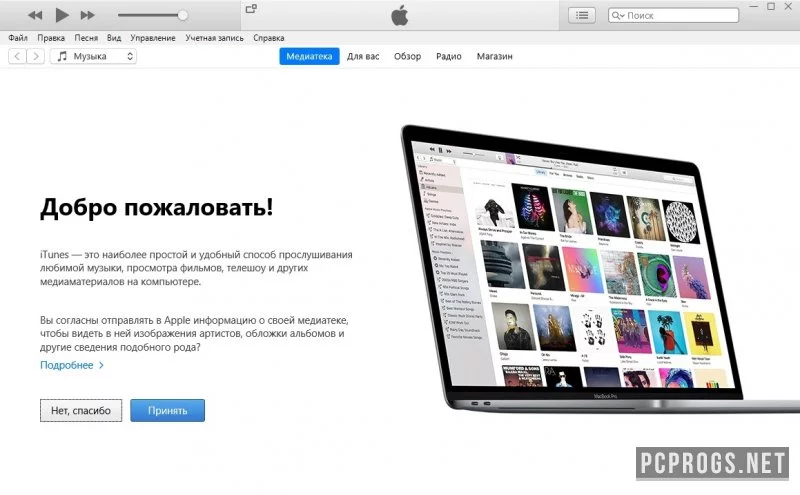
Официальную версию iTunes для Windows можно загрузить с сайта Apple. Это безопасный и надёжный способ получить работоспособную программу без риска заражения вредоносным ПО. Однако в сети распространяются и альтернативные версии — репаки, модифицированные сборки, которые уже включают средства активации. Такие подходы ускоряют установку, но несут определённые риски.
Независимо от источника, процесс установки проходит в несколько этапов. Важно следить, чтобы в установщик не были добавлены рекламные компоненты или сторонние приложения, что нередко встречается в неофициальных сборках.
- Скачайте установочный файл с официального сайта Apple или проверенного источника
- Запустите инсталлятор от имени администратора для избежания ошибок доступа
- Следуйте пошаговым указаниям мастера установки, не пропуская этапы выбора компонентов
- После завершения установки перезагрузите компьютер (рекомендуется)
- Подключите устройство Apple и запустите iTunes для настройки синхронизации
Как пользоваться
После подключения iPhone или iPad через USB-кабель программа автоматически распознает устройство и отобразит его в правом верхнем углу окна. Далее вы можете перейти к настройке синхронизации: выберите, какие данные будут переноситься — музыка, фото, контакты, видео.
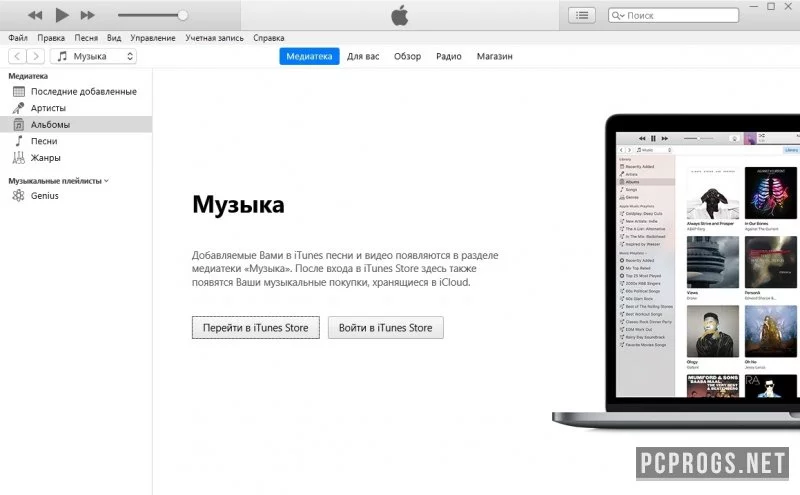
Для управления мультимедиа необходимо перейти в соответствующий раздел: «Музыка», «Видео», «Подкасты». Там можно создавать плейлисты, импортировать файлы с диска или копировать аудиозаписи с CD. Синхронизацию можно настроить как полную (замена контента на устройстве), так и избирательную (анализ добавленных и удалённых элементов).
Важно: если вы используете резервное копирование через iCloud, убедитесь, что в iTunes на вкладке «Резервная копия» выбран правильный тип — на этом компьютере или в iCloud. Выбор «на этом компьютере» даёт больше контроля, особенно если у вас ограниченный объём в облаке.
Для восстановления устройства перейдите в раздел «Общие» в настройках устройства в iTunes. Там можно создать резервную копию, восстановить из существующей или прошить iOS с использованием IPSW-файла. Это удобно при сбоях системы или переустановке.
Достоинства и недостатки
iTunes — мощный инструмент, но далеко не идеальный. У него есть как сильные стороны, так и вопиющие слабости, особенно при использовании на Windows. Ниже — честный разбор.
Плюсы:
- Официальная поддержка от Apple, стабильная работа
- Полноценная синхронизация контента между ПК и устройством Apple
- Возможность резервного копирования и восстановления без интернета
- Простота в создании медиабиблиотеки на компьютере
- Поддержка русского языка и мультиязычных интерфейсов
Минусы:
- Громоздкий интерфейс, особенно в сравнении с современными приложениями
- Высокие системные требования и медленная работа на слабых ПК
- Частые ошибки синхронизации и подключения устройств
- Автоматическое обновление iTunes через Microsoft Store без запроса
- Ограниченная функциональность после 2019 года — Apple постепенно упрощает программу
Скачать торрент
Скачать программу можно в конце страницы через торрент или прямую ссылку. Убедитесь, что вы используете актуальную версию с поддержкой всех современных устройств и операционных систем. Отличный выбор для тех, кто ценит стабильность и контроль над своим iOS-устройством.
| Разработчик | Apple Inc |
| Лицензия | Бесплатно |
| Язык | Многоязычный (включая русский) |
| Платформ MA jfenforma | Windows 7, 8, 8.1, 10, 11 (x64 и x86) |
| Обновлено | 2025 год, актуально и стабильно |