Управление контентом на устройствах Apple — задача, которая может стать как простым удовольствием, так и источником значительных неудобств, особенно если полагаться лишь на встроенные инструменты Apple. В поисках альтернативы iTunes и других ограниченных в функционале программ многие пользователи останавливаются на MobiKin Assistant for iOS. Это универсальное решение для тех, кто хочет не просто переносить файлы, а полноценно управлять данными — от контактов до мультимедиа-библиотек.
Программа предлагает всё необходимое для ежедневного сопровождения вашего iPhone, iPad или iPod Touch. При этом она ориентирована максимально на удобство: не нужно погружаться в сложные настройки, разбираться с синхронизацией по Cloud или пытаться вспомнить старую версию iTunes. Все данные всегда перед глазами, а управление происходит перетаскиванием — как в обычном файловом менеджере. Это особенно удобно, если нужно передать файлы с ПК на устройство без лишних шагов, сохранить архив контактов или срочно восстановить резервную копию после сбоя.
Возможности MobiKin Assistant for iOS
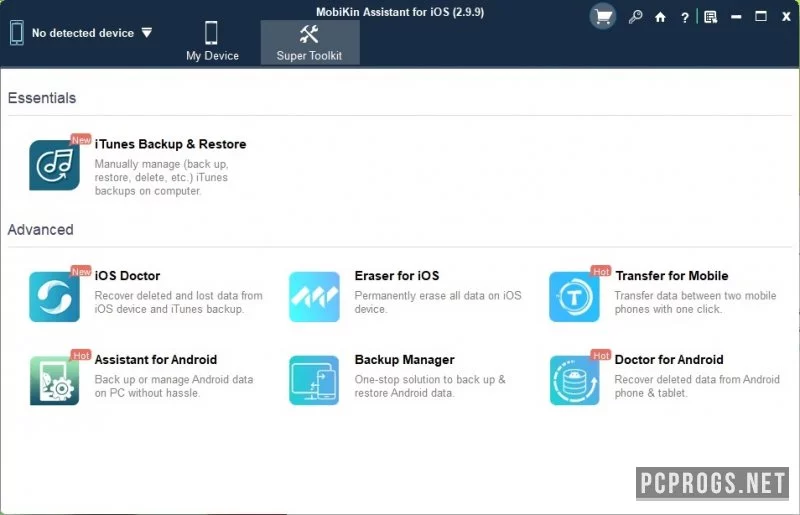
MobiKin Assistant for iOS — это не просто копировальный инструмент, а настоящий центр управления данными. Пользователь получает полный доступ к содержимому устройства, что особенно ценно при миграции на новый смартфон, подготовке резервной копии перед обновлением iOS или очистке памяти.
Программа работает как с отдельными категориями данных, так и с полной системой. Это позволяет гибко подходить к задачам резервного копирования и переносу информации. Вот основные возможности, на которые стоит обратить внимание:
- Полная резервная копия всех данных или выборочная с возможностью восстановления — можно сохранить только контакты, фотографии, сообщения или весь контент целиком.
- Управление библиотекой музыки и видео: добавление, удаление, просмотр и каталогизация контента без участия iTunes.
- Доступ к контактам, сообщениям, заметкам, истории звонков, календарю — всё отображается в структурированном виде.
- Экспорт контактов в популярные форматы — CSV, VCF и XML — удобно для архивации или передачи на другое устройство.
- Предварительный просмотр файлов прямо в программе, без необходимости загружать их на компьютер.
Установка и активация
Процесс установки MobiKin Assistant for iOS прост и не требует особых знаний. Однако важно соблюдать несколько шагов, чтобы исключить ошибки и неполадки. Сначала необходимо убедиться, что на компьютере установлены последние версии драйверов Apple Mobile Device, а Bluetooth и сторонние программы, конфликтующие с подключением iOS-устройств, отключены.
После загрузки архива с программой и кряком, следуйте инструкции:
- Извлеките содержимое архива с помощью WinRAR (или другого совместимого архиватора) с паролем free-repacks.top.
- Запустите установочный файл MobiKin Assistant for iOS и пройдите стандартную установку.
- После окончания инсталляции запустите прилагаемый KeyGen или исполняемый файл активации, следуя указаниям из текстового файла в папке.
- Подключите iPhone, iPad или iPod к ПК через USB-кабель.
- Подтвердите доверие к компьютеру прямо на устройстве iOS — это обязательный шаг для доступа к данным.
После этого MobiKin Assistant отобразит девайс, и вы сможете приступить к работе. Если драйверы не установлены автоматически, программа предложит их загрузить — в таком случае разрешите доступ к интернету.
Как пользоваться
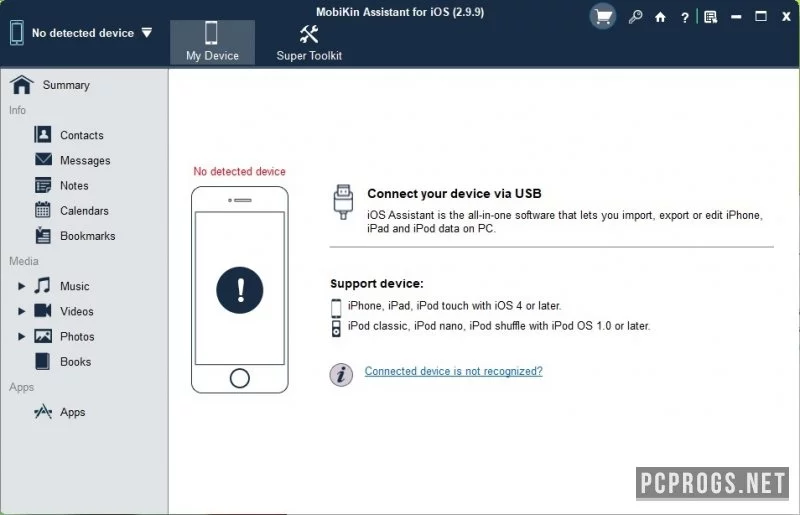
Интерфейс MobiKin Assistant выглядит минималистично и интуитивно: слева — панель категорий (Фото, Видео, Музыка, Контакты, Сообщения и др.), а справа — контент вашей iOS-системы. При первом подключении устройство сканируется, и доступ ко всем данным открывается в течение нескольких секунд.
Например, если нужно скинуть 10 песен с компьютера на iPhone, просто перетащите файлы из окна проводника в соответствующую директорию MobiKin Assistant. Аналогично — с фотографиями, видео, контактами. При желании можно экспортировать историю сообщений в текстовый формат или резервную копию на случай, если нужно восстановить диалоги в будущем.
Благодаря поддержке нескольких подключённых одновременно устройств, программа подойдёт для домашнего или рабочего использования, где нужно управлять данными у членов семьи или коллег. Например, можно одновременно подключить iPhone и iPad, и в одном окне быстро перебрасывать фотографии с одного на другое.
Также MobiKin Assistant отображает технические данные об устройстве: модель, серийный номер, версию iOS, уровень заряда, объём памяти. Это актуально при диагностике, перед продажей устройства или проверкой оригинальности.
Достоинства и недостатки
Правдивая оценка любого ПО должна включать не только положительные стороны, но и ограничения. Вот объективный взгляд на MobiKin Assistant for iOS.
Плюсы:
- Полноценная замена iTunes с более удобным интерфейсом и функционалом.
- Поддержка всех современных версий iOS и устройств Apple — вплоть до последних релизов.
- Работа с несколькими девайсами одновременно — редкая функция для таких программ.
- Автоматическая установка драйверов — не нужно искать их раздельно.
- Высокая скорость синхронизации и передачи файлов.
Минусы:
- Отсутствие официальной русскоязычной локализации — интерфейс только на английском.
- Активация требует использования кряка, что может вызывать тревожные срабатывания антивирусов.
- Нет родной поддержки в облачных сервисах — передача данных только через ПК.
- Программа не обновляется автоматически, требует ручной проверки актуальных версий.
- Невозможно управлять содержимым тех приложений, которые ограничивают доступ к данным (например, мессенджеры с шифрованием).
Скачать торрент
Скачать программу можно в конце страницы — архив доступен для быстрой загрузки через торрент и прямые ссылки. Файл включает установщик и все необходимые компоненты для активации. Убедитесь, что используете валидный пароль и распаковываете архив с помощью рекомендованного архиватора.
| Разработчик | MobiKin |
| Лицензия | Платная (бесплатная активация через кряк) |
| Язык | Английский |
| Платформа | Windows 7, 8, 8.1, 10, 11 (x64, x86) |
| Обновлено | 2025 год, актуально и стабильно |