С выходом Windows 11 компания Microsoft заявила о новой эре пользовательского опыта в своих операционных системах. Эта версия — не просто очередной апдейт, а целая философия переработанного взаимодействия с компьютером. С момента анонса в 2021 году, ОС прошла путь от бета-тестов до стабильной сборки, став знаковым обновлением за последние годы. И хотя с момента релиза прошло уже несколько лет, интерес к Windows 11 не угасает — особенно среди пользователей, стремящихся к современному и эффективному рабочему пространству.
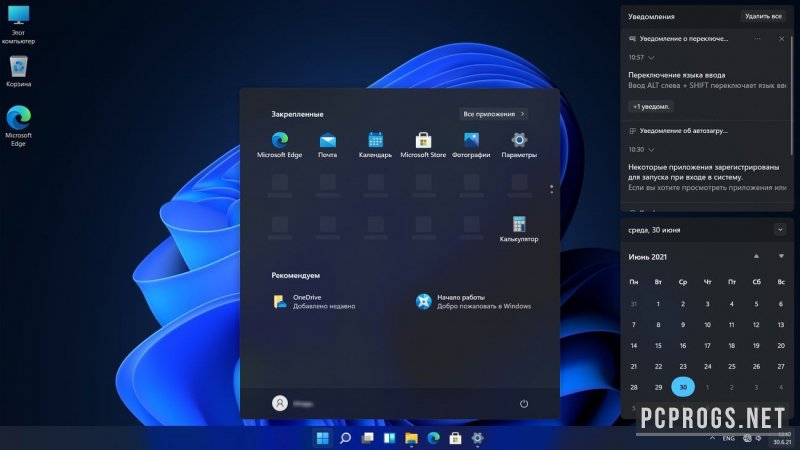
Windows 11 предлагает совершенно иной подход к дизайну и функциональности. Отказ от привычного левого размещения меню «Пуск» и переход к центрированной панели задач — лишь вершина айсберга. За этим изменением стоит глубокая реорганизация логики интерфейса: теперь операционная система стремится к балансу между минимализмом и продуктивностью. Элементы управления стали чище, анимации — плавнее, а общий внешний вид напоминает что-то из арсенала Apple, но с характерной для Microsoft практичностью. Это не копирование, а попытка переосмыслить подход к десктопной платформе в эпоху гаджетов и облачных сервисов.
Возможности Windows 11
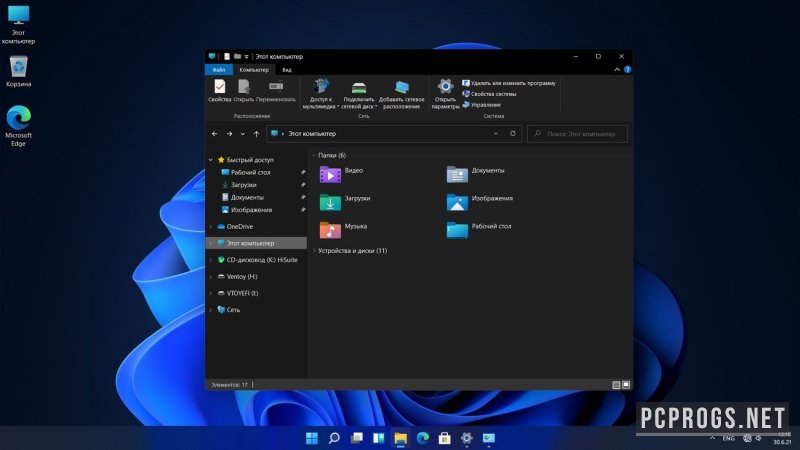
Главная цель Windows 11 — сделать работу с компьютером максимально интуитивной и приятной. Новый интерфейс — это не только про красоту, но и про удобство. Меню «Пуск» теперь не загромождено рекламными плитками, а предлагает выбор: либо максимально чистое начальное состояние, либо постепенная настройка под пользователя. Отдельного внимания заслуживает централизованная панель задач, которая при всех своих минусах (некоторым пользователям она кажется менее привычной) заставляет пересмотреть весь подход к управлению активными приложениями.
Кроме визуальных изменений, разработчики сосредоточились на функциональных улучшениях. Windows 11 — первая ОС Microsoft, в которую изначально интегрированы сторонние экосистемы. Полноценная поддержка Android-приложений через Amazon Appstore — прорыв, особенно для пользователей ноутбуков. Теперь не нужно включать сторонние эмуляторы, чтобы запустить мобильное приложение: нажал — установил — пользуешься. Поддержка реализована с помощью технологий Intel Bridge и контейнеризации, что обеспечивает стабильность и минимальное потребление ресурсов.
- Обновлённый интерфейс: интерфейс с центрированным меню «Пуск», скруглёнными углами окон и визуальными эффектами типа «водяного знака».
- Улучшенная многозадачность: функция Snap Layouts позволяет быстро распределять окна по экрану, автоматически организуя рабочую среду.
- Виджеты и персонализация: мини-приложения с актуальной информацией — погода, курсы, новости — доступны из боковой панели.
- Производительность и оптимизация: более быстрая загрузка ОС, улучшенная работа с SSD и энергопотреблением.
- Поддержка DirectX 12 Ultimate и игровых технологий: выгодный выбор для геймеров благодаря трассировке лучей и поддержке авто-HDR.
Установка и активация
Установка новой операционной системы — процесс ответственный, особенно при переходе с Windows 10. Microsoft ужесточила системные требования, но это не стало непреодолимым барьером. Владельцы старых компьютеров могут воспользоваться обходными методами с помощью дополнительных инструментов, однако важно помнить: снижение требований может сказаться на стабильности системы. Важно заранее подготовить все необходимое: загрузочный флеш-накопитель, актуальный образ ОС и старую лицензию (если она есть).
Процесс активации Windows 11 не отличается от предыдущих версий, но имеет свои особенности. ОС может активироваться автоматически при наличии цифровой лицензии. В противном случае, можно использовать официальные GVLK-ключи или стандартные розничные ключи. Ни в коем случае не рекомендуется использовать сомнительные активаторы с непроверенных сайтов — это прямой путь к заражению системы или её блокировке в будущем.
- Перед установкой проверьте совместимость системы с помощью утилиты WhyNotWin11 или PC Health Check от Microsoft.
- Скачайте образ ОС в подходящей редакции — Business или Consumer — в зависимости от ваших целей.
- Подготовьте загрузочную флешку с помощью Rufus или официального Media Creation Tool.
- Запустите установку, следуя подсказкам установщика, и после первого включения настройте систему по своему усмотрению.
- Активируйте систему через официальные методы: загрузив ключ в настройках или подключив учётную запись Microsoft, к которой привязана лицензия.
Как пользоваться
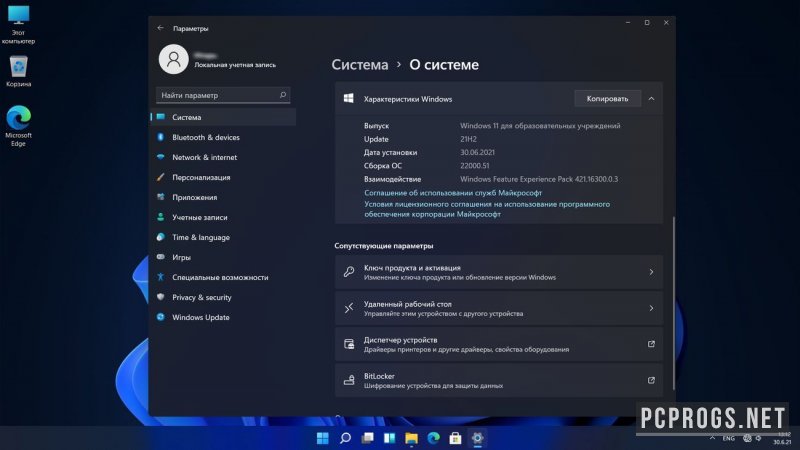
После загрузки Windows 11 вы сразу заметите различия: панель задач в центре, обновлённое меню «Пуск», новый дизайн папок и иконок. Это может сбить с толку, особенно приверженцев Windows 10, но через 20–30 минут адаптации большинство пользователей начинают ощущать преимущества нового интерфейса. Например, быстрый доступ к виджетам (через иконку на панели) даёт актуальные данные без необходимости открывать браузер.
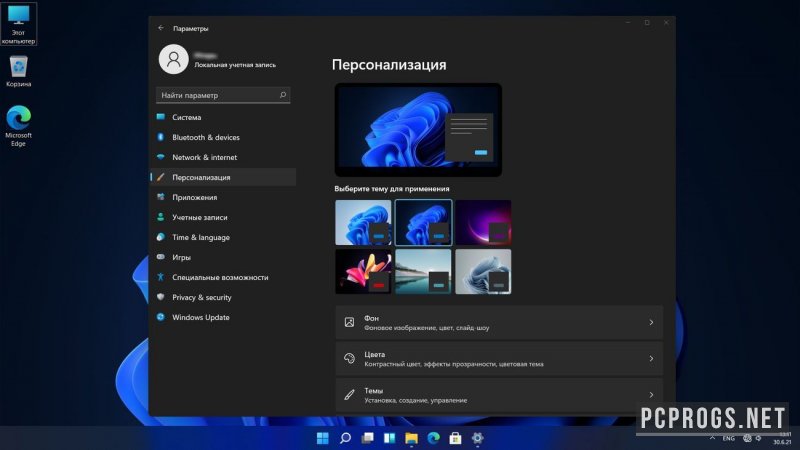
Полезные советы для новичков: включите тёмную тему, настройте параметры приватности в разделе «Конфиденциальность», отключите ненужные службы и разрешения. Также стоит порекомендовать использование функции «Режим разработчика» (если вы работаете с кодом или виртуализацией). Она даёт доступ к WSL, дебагерам и дополнительным возможностям для IT-профи.
Скачать Windows 11 в формате торрент можно в конце страницы — ниже представлена официальная и проверенная версия образа, подходящая для установки на ПК и виртуальные машины.
Достоинства и недостатки
Как и любая крупная версия операционной системы, Windows 11 имеет свои явные плюсы и некоторые минусы, которые нельзя игнорировать. Восприятие системы во многом зависит от того, на каком железе вы её устанавливаете и для каких задач она предназначена. Ниже — объективный разбор сильных и слабых сторон новой ОС.
Плюсы:
- Современный и приятный дизайн, сочетающий лаконичность и функциональность.
- Отличная поддержка сенсорных экранов и планшетов, включая Surface-устройства.
- Интеграция с Microsoft Teams и облачными сервисами для удалённой работы.
- Возможность запускать Android-приложения — уникальное для Windows преимущество.
- Улучшенная схема обновлений: большинство патчей доставляется плавно, без вынужденных перезагрузок.
Минусы:
- Жёсткие требования к железу (TPM 2.0, Secure Boot) — не позволяет установить ОС на многие старые ПК.
- Центральное меню «Пуск» не всем подходит, особенно пользователям с несколькими мониторами.
- Некоторые функции всё ещё находятся в разработке (например, виджеты с ограниченным функционалом).
- Реклама в интерфейсе — хотя и сведена к минимуму, в меню «Пуск» всё ещё можно увидеть рекомендации от Microsoft.
- Нестабильность на стартерных сборках — бета-версии могут вызывать сбои и торможение.
Скачать торрент
Если вы готовы перейти на новую ОС, установочный образ Windows 11 доступен ниже по ссылке. Предложена официальная сборка с поддержкой актуальных обновлений и полноценной локализацией. Образ идеально подходит как для чистой установки, так и для обновления с более ранних версий Windows. Рекомендуется использовать её на системах с хорошим «железом» — минимум 8 ГБ ОЗУ и SSD диск.
| Разработчик | Microsoft |
| Лицензия | Оригинал / Условно бесплатная |
| Язык | Русский, Английский и другие |
| Платформа | Windows 11 (x64) |
| Обновлено | 2023 год, актуально и стабильно |
Windows 11 Pro 64 bit + торрент (официальный образ с обходом минимальных требований) (837.93 MB)