Одной из самых распространённых проблем при работе с продуктами Autodesk становится ошибка FlexNet License Finder — сообщение о сбое сервера лицензий, которое может появиться как на этапе установки, так и после успешного запуска программы. Причина, кажется, незначительной — на самом деле, зачастую всё сводится к банальному несоответствию настройки системы или некорректному имени компьютера. Тем не менее, без правильных действий проблема может заблокировать использование AutoCAD, Revit, 3ds Max и других приложений компании. Ниже — подробный гайд по устранению ошибки, полная переустановка лицензионного компонента и надёжная активация программ средствами сторонних инструментов.
Возможности FlexNet License Finder
На первый взгляд, FlexNet License Finder — это лишь вспомогательный компонент, отвечающий за проверку лицензии программного обеспечения от Autodesk. Однако его роль гораздо масштабнее. Это ядро лицензионной системы, управляющее доступом к платным продуктам, проверкой подлинности лицензии и выдачей разрешений на использование функционала.
Система способна работать как в локальном режиме, так и в корпоративной сети, обеспечивая централизованное администрирование доступа к ПО. FlexNet позволяет настроить резервирование лицензионных ключей, управлять количеством активных сессий и даже отслеживать использование программ в реальном времени. Для обычных пользователей эта технология остаётся незаметной — но стоит сбою в её работе, как программа перестаёт запускаться.
- Автоматический поиск и привязка к серверу лицензий
- Поддержка сетевых лицензий для корпоративного использования
- Работа в фоновом режиме без вмешательства пользователя
- Обработка лицензионных данных в зашифрованном виде
- Интеграция со всеми основными продуктами Autodesk
Установка и активация
Ошибка FlexNet License Finder чаще всего возникает на фоне конфликта между системой лицензирования и текущими настройками компьютера. Наиболее частая причина — наличие кириллических символов в названии устройства. Windows позволяет задавать имя ПК на любом языке, но программное обеспечение Autodesk строго требует латиницы. Даже одна русская буква может вызвать сбой в определении сервера лицензий.
Дополнительно проблему могут провоцировать системные сбои, защитник Windows, оставшиеся следы старых установок или блокировка антивирусом процессов лицензирования. Ниже — полный шаг за шагом алгоритм очистки и переустановки, который гарантированно решает проблему.
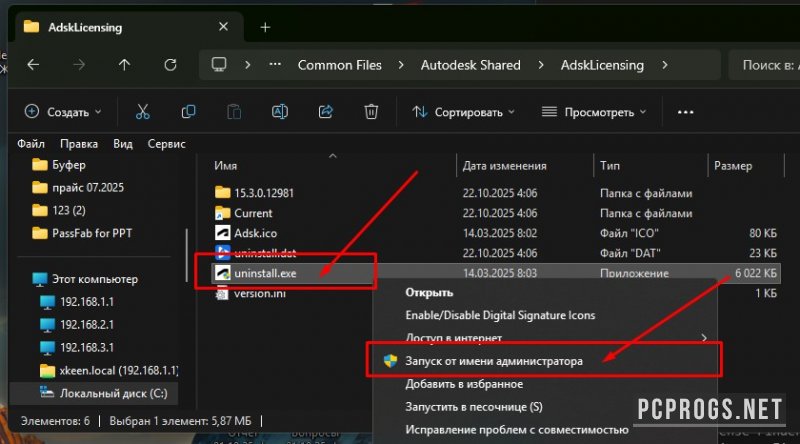
- Переходим по пути C:\Program Files (x86)\Common Files\Autodesk Shared\AdskLicensing. Запускаем файл
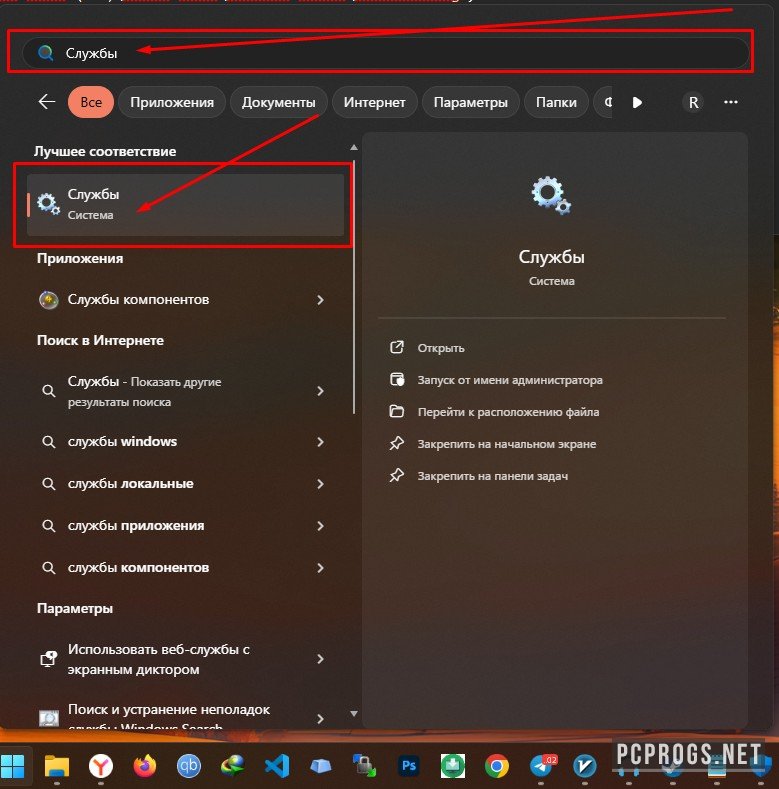
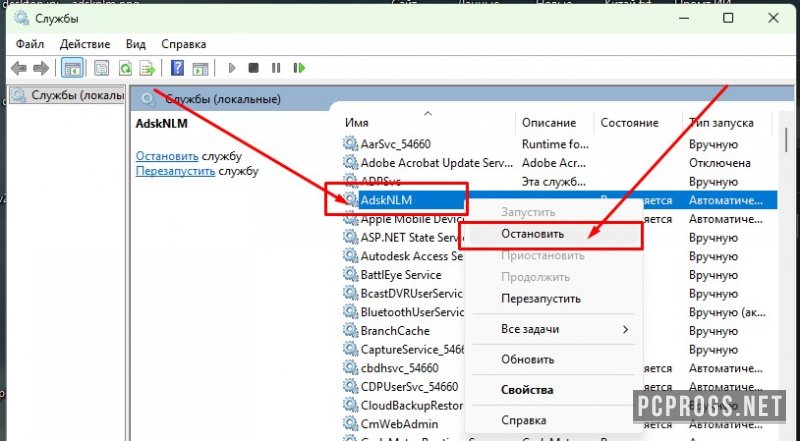
uninstall.exeот имени администратора. Дожидаемся полного завершения удаления компонентов — все файлы в папке исчезнут. - Открываем «Службы» (в поиске «Пуск» ввести «Службы»). Находим службу
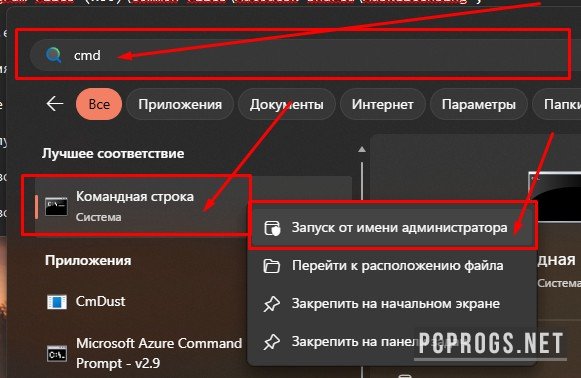
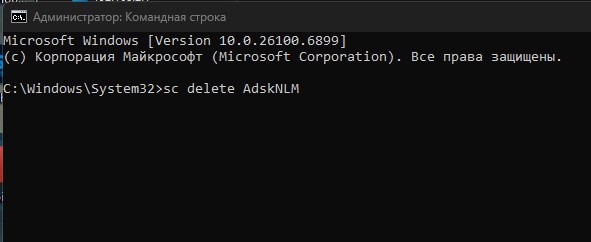
AdskNLM, кликаем по ней правой кнопкой мыши и выбираем «Остановить». - Запускаем командную строку от имени администратора (через поиск «cmd» — ПКМ — «Запустить от имени администратора»). Вводим команду
sc delete AdskNLMи нажимаем Enter. Это удалит службу из системы. - Открываем «Панель управления» → «Удаление программ». Находим и полностью удаляем «Autodesk Network License Manager». После этого вручную удаляем всё содержимое папки
C:\Program Files (x86)\Common Files\Autodesk Shared\. - Переходим в папку временных файлов — в поиске «Пуск» вводим
%TEMP%и удаляем все файлы внутри. Перезагружаем компьютер.
Как пользоваться
После перезагрузки начинаем процесс переустановки. Скачиваем обновлённый установщик лицензионного сервера, распаковываем архив и запускаем AdskLicensing-installer.exe. Устанавливаем компонент в стандартные папки. Важный момент — проверьте имя компьютера. Оно должно быть на английском языке. Если это не так, щёлкните по нему в «Мой компьютер» → «Свойства» → «Переименовать» и укажите имя латиницей. Без этого шага ошибка может вернуться.
Далее — активация. Скачиваем актуальную версию патча AdskNLM, распаковываем и запускаем от имени администратора. Ждём появления окна с надписью Cracking Complete. Enjoy! — это означает, что обход лицензии прошёл успешно. Теперь можно запускать AutoCAD, Revit, 3ds Max и другие программы от Autodesk. При первом запуске выбирайте опцию «Использовать сетевую лицензию» — в дальнейшем программа будет запускаться автоматически.
Если установили несколько продуктов Autodesk — не нужно активировать каждый из них отдельно. Достаточно один раз применить патч и при каждом запуске любой программы выбирать сетевую лицензию.
В редких случаях, даже после успешной установки появляется окно с предложением ввести имя сервера. В таком случае убедитесь, что служба AdskNLM запущена. Также проверьте её свойства — во вкладке «Вход в систему» должна быть выставлена галочка «С системной учётной записью» и «Разрешить взаимодействие с рабочим столом». После внесения изменений перезапустите службу.
Достоинства и недостатки
Работа с обходом лицензии — это всегда компромисс между удобством использования и риском. Ниже приведены основные плюсы и минусы такого подхода к активации ПО Autodesk.
Плюсы:
- Полный доступ ко всем функциям программ без оплаты лицензии
- Отсутствие ограничений по времени использования
- Поддержка последних версий приложений Autodesk
- Нет необходимости в интернет-проверке или активации на серверах разработчика
- Простота установки после настройки — не требует постоянных действий
Минусы:
- Риск удаления патча антивирусами при обновлении системы
- Невозможность официальной поддержки и обновлений напрямую от Autodesk
- Нарушение лицензионного соглашения — использование не по назначению
- Требуется техническая подготовка для первоначальной настройки
- Потенциальное влияние на стабильность системы при неправильной установке
Скачать торрент
Скачать необходимые компоненты — сервер лицензий и патч AdskNLM — вы можете ниже на странице через торрент. Все файлы проверены, актуальны на 2025 год и стабильно работают с последними версиями Autodesk. После загрузки следуйте инструкции по установке, приведённой выше.
| Разработчик | Autodesk |
| Лицензия | Бесплатно (обход лицензии) |
| Язык | Русский, Английский |
| Платформа | Windows 10/11 (x64) |
| Обновлено | 2025 год, актуально и стабильно |
Как убрать FlexNet License Finder — ошибка сетевой лицензии (4.4 GB)