Windows 11 — операционная система нового поколения от Microsoft, пришедшая на смену давно полюбившейся десятке. Её выход в 2021 году стал настоящим переворотом в дизайне, архитектуре и подходе к пользовательскому интерфейсу. Однако вместе с обновлённым внешним видом и новыми функциями Microsoft ввела строгие системные требования: наличие модуля TPM 2.0, поддержка безопасной загрузки, современный процессор и 64-разрядная архитектура. Для владельцев старых, но вполне работоспособных компьютеров это оказалось серьёзным препятствием. Многие отказались от мысли об обновлении, считая его невозможным. Но на практике есть способы обойти ограничения — и сделать это безопасно, без ущерба для стабильности системы.
Возможности Windows
Windows 11 предлагает значительный визуальный и функциональный апгрейд по сравнению со своей предшественницей. Одним из самых заметных изменений стал централизованный интерфейс: панель задач сместилась в центр, а не осталась прижатой к левому краю, как раньше. Это придаёт системе современный, почти «маковский» вид, хотя некоторым пользователям такое решение сначала кажется непривычным.
Ещё одним важным нововведением стал переработанный центр уведомлений и панель быстрых настроек. Теперь вы можете одним кликом включить режим энергосбережения, изменить яркость или подключиться к Wi-Fi, не заходя в раздел «Параметры». Работа с окнами стала удобнее благодаря функции Snap Layouts — вы можете быстро разложить приложения по сторонам экрана и задать нужный формат компоновки, что особенно полезно на мониторах с высоким разрешением.
- Обновлённый стартовый экран с виджетами и персонализированными рекомендациями
- Интеграция с системой Android-приложений через Amazon Appstore (в некоторых регионах)
- Поддержка игр с авто-HDR и DirectX 12 Ultimate для более реалистичной графики
- Улучшенная работа в многозадачном режиме через виртуальные рабочие столы
- Новый Microsoft Store с оптимизированным интерфейсом и расширенной экосистемой
Установка и активация
Официально обновление до Windows 11 доступно только на совместимых системах. Однако, если ваш процессор старше, а модуль TPM отсутствует или не поддерживается, вы всё ещё можете установить новую ОС с помощью обходных методов. Главное — понимать, что вы делаете, и действовать аккуратно.
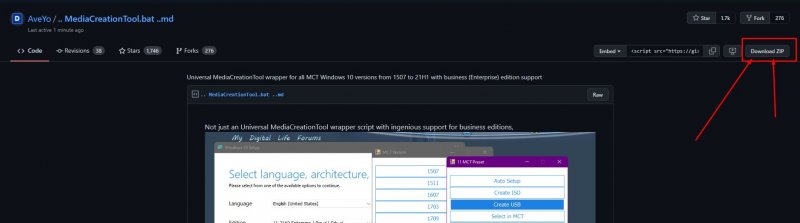
Проще всего использовать так называемую «Universal MediaCreationTool» — модифицированную версию официального установщика от Microsoft. Эта сборка позволяет обойти системные проверки, включая наличие TPM 2.0, Secure Boot и поддержку процессором инструкций AES-NI.
- Скачайте архив с утилитой Universal MediaCreationTool с доверенного источника
- Распакуйте содержимое в отдельную папку, например, на рабочем столе
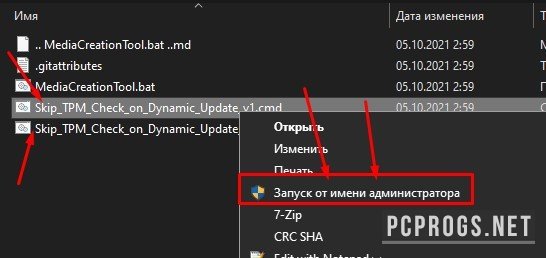
- Запустите последовательно два скрипта: «Skip_TPM_Check_on_Dynamic_Update_v1.cmd» и «Skip_TPM_Check_on_Dynamic_Update_v2.cmd» от имени администратора
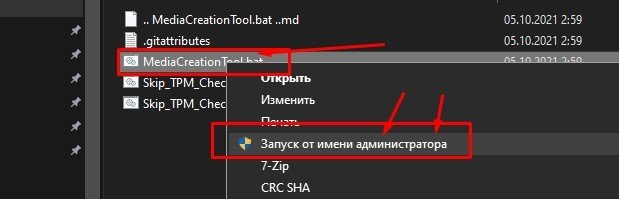
- После завершения работы скриптов запустите «MediaCreationTool.bat» также с правами администратора
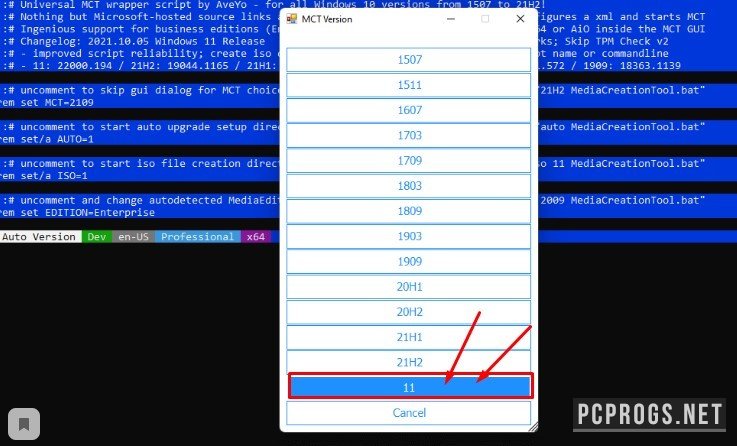
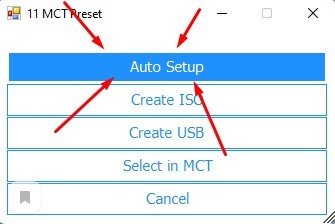
- В открывшемся окне выберите версию Windows 11, затем подтвердите тип установки — рекомендуется «Auto Setup» для автоматического обновления
Процесс займет от 30 минут до нескольких часов в зависимости от скорости интернета и железа. После перезагрузки система скачает и установит обновление, несмотря на несоответствие минимальным требованиям.
Как пользоваться
После установки вы увидите совершенно новую систему: с централизованной панелью задач, новыми анимациями, изменённым меню «Пуск» и переработанной панелью действий. Первое время могут возникать сложности с адаптацией, особенно у бывалых пользователей, привыкших к Windows 10.
Рекомендуется сразу настроить рабочее пространство: добавьте нужные виджеты (погода, календарь, новости), настройте уведомления и проверьте работу всех драйверов. В старых ПК могут быть проблемы с Wi-Fi или звуком — в таком случае потребуется вручную установить актуальные драйверы с сайта производителя платы или чипсета.
Скачать программу можно в конце страницы через торрент-ссылку.
Достоинства и недостатки
Как и любая крупная ОС, Windows 11 имеет свои сильные и слабые стороны. Особенно важно учитывать их, когда речь идёт об установке на неподдерживаемое железо.
Плюсы:
- Современный, понятный и визуально приятный интерфейс
- Улучшенная оптимизация под SSD и быстродействие в многозадачном режиме
- Встроенная поддержка облачных хранилищ и быстрый доступ к OneDrive
- Интеграция с Microsoft Teams и другими сервисами Microsoft 365
- Регулярные обновления с исправлениями и новыми функциями
Минусы:
- Жёсткие системные требования, ограничивающие доступ для старых ПК
- Некоторые функции (например, виджеты или Android-приложения) могут не работать на модифицированных системах
- Централизованная панель задач не всем подходит — можно усложнить привычные действия
- Потенциальные риски при обходе проверок — система может перестать получать обновления в будущем
- Некоторые старые программы и драйверы могут конфликтовать с новой ОС
Скачать торрент
Если вы хотите установить Windows 11 на старый компьютер, не дожидаясь официального обновления, или у вас нет доступа к поддерживаемому железу, торрент-ссылка внизу страницы — это ваш вариант. Там вы найдёте все необходимые компоненты: модифицированный установщик, скрипты обхода и инструкции по применению.
| Разработчик | Microsoft |
| Лицензия | Условно-бесплатная (требуется активация) |
| Язык | Русский, английский и другие |
| Платформа | Windows |
| Обновлено | 2024 год, актуально и стабильно |
Как обновиться до Windows 11 без TPM — обход проверки совместимости (1.1 GB)