Наличие предустановленного Microsoft Office 365 на новом ноутбуке или компьютере с Windows 11 — не всегда плюс. Особенно если у вас уже есть своя лицензия, вы предпочитаете использовать другой офисный пакет или хотите установить версию Office с альтернативной активацией. В таких случаях возникает необходимость полностью удалить Office 365, включая все его следы в системе — временные файлы, настройки и ключи реестра. Ручное удаление — трудоемкий процесс, чреватый ошибками и неполной деинсталляцией. К счастью, есть простые и эффективные способы, позволяющие провести удаление Office быстро, безопасно и без риска застрять посреди процедуры.
Возможности Microsoft Office
Microsoft Office — это один из самых популярных офисных пакетов в мире, включающий такие приложения, как Word, Excel, PowerPoint, Outlook, OneNote и другие. Он незаменим как для повседневной работы с документами, расчетами и презентациями, так и для серьезной деловой активности.
Офис 365 предлагает подписку с постоянным доступом к последним версиям приложений, облачной синхронизацией, дополнительными сервисами и регулярными обновлениями. Классические версии — Office 2021, 2019, 2016 — поставляются с бессрочной лицензией, что делает их привлекательными для пользователей, не желающих платить ежегодно.
- Работа с текстовыми документами (Word)
- Создание и расчет таблиц (Excel)
- Подготовка презентаций (PowerPoint)
- Управление электронной почтой и календарем (Outlook)
- Ведение цифровых заметок (OneNote)
Установка и активация
Установка Microsoft Office предполагает выбор версии — облачную (Office 365) или локальную (сборки 2021, 2019 и т.д.). Важно понимать: если на компьютере уже установлен Office 365, попытка установить другую версию — например, Office 2021 — скорее всего завершится ошибкой или некорректной работой. Поэтому перед установкой новой версии необходимо полностью удалить старую.
Активация также играет ключевую роль: в случае использования крякнутой или KMS-активируемой версии важно удалить все следы лицензирования предыдущей установки, чтобы избежать конфликтов и сбоев. Ниже — пошаговые инструкции по полному удалению офисных пакетов с помощью специализированных утилит.
- Отключите антивирус и защитник Windows — утилиты для удаления часто содержат компоненты, которые определяются как угрозы из-за наличия средств активации.
- Скачайте и распакуйте выбранную программу для удаления Office.
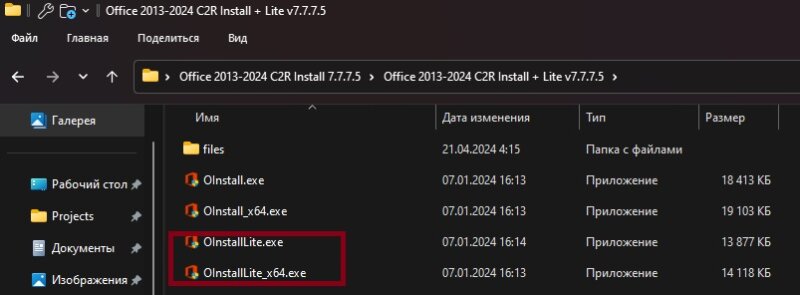
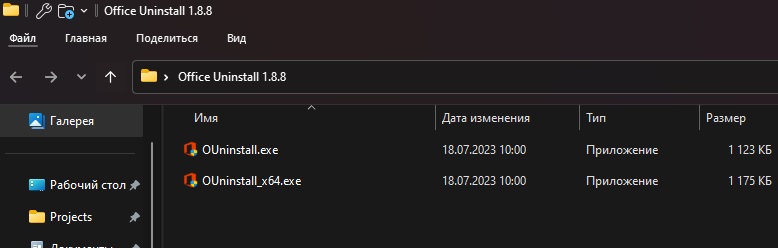
- Запустите исполняемый файл, соответствующий разрядности вашей системы (32 или 64-бит).
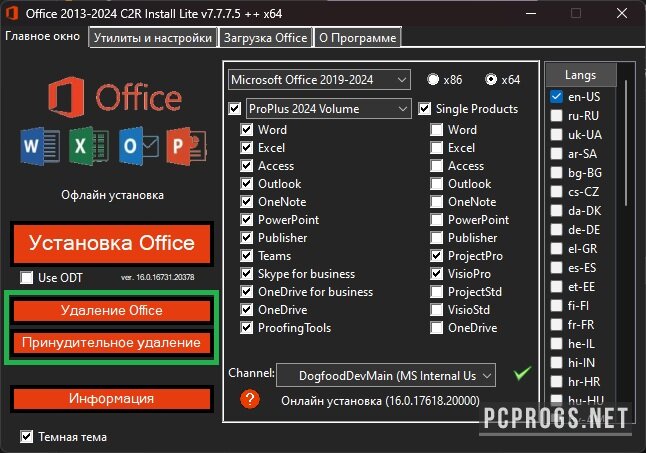
- Выберите режим удаления: стандартный или принудительный — в зависимости от того, с какими трудностями вы сталкиваетесь.
- Дождитесь завершения процесса и перезагрузите компьютер.
Как пользоваться
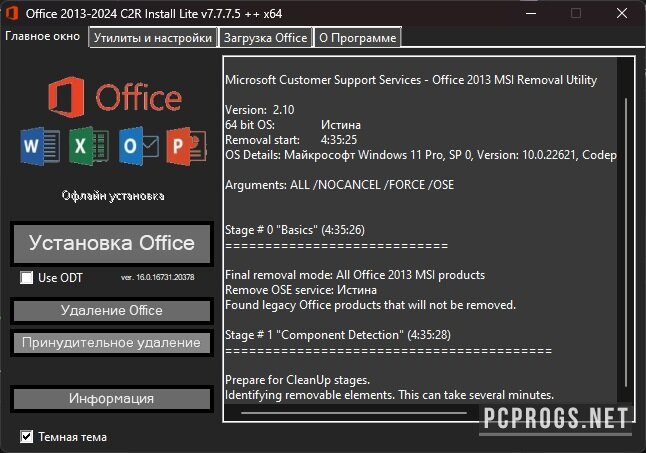
Две наиболее эффективные утилиты для удаления Microsoft Office — это Office 2013-2024 C2R Install и Office Uninstall by Ratiborus. Обе бесплатны, работают без установки и отлично справляются со своими задачами, включая удаление следов в реестре и файлах.
Office C2R Install — удобное многофункциональное решение, позволяющее не только удалить любую версию Office, но и сразу же загрузить новую сборку с официальных серверов Microsoft. Программа поддерживает русский язык, что упрощает использование даже для новичков.
Примечание: перед удалением рекомендуется сохранить ключ активации, если вы пользовались лицензионной версией. Это особенно важно при переустановке системы или переходе на другое устройство.
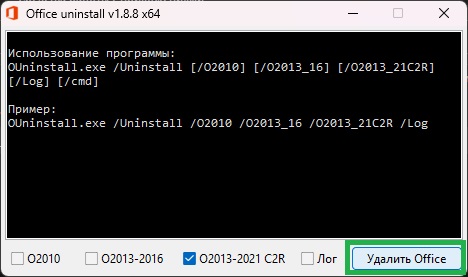
Ratiborus Office Uninstall — минималистичная, но мощная утилита от известного разработчика. Она работает в портативном режиме, не требует установки и имеет строгий алгоритм, направленный на выявление и полное удаление всех компонентов Microsoft Office, включая C2R-установщики (Click-to-Run), которые часто остаются после стандартного удаления.
Оба инструмента позволяют выбрать конкретную версию Office, которую необходимо удалить, или выполнить принудительное удаление всех обнаруженных компонентов. Принудительный режим особенно полезен, если стандартный деинсталлятор Windows зависает или выдает ошибки.
Достоинства и недостатки
Использование специализированных утилит для удаления Office — это эффективный способ избежать ручного вмешательства в систему. Ниже приведены основные плюсы и минусы такого подхода.
Плюсы:
- Полное удаление всех компонентов Office, включая временные файлы и разделы реестра
- Поддержка всех версий — от Office 2013 до Office 365 и 2024
- Русифицированный интерфейс и простота использования
- Возможность дальнейшей установки нужной редакции без конфликтов
- Безопасность — программы не содержат вирусов и протестированы на большом количестве систем
Минусы:
- Необходимость временно отключать антивирусные программы
- Ограниченная официальная поддержка
- Высокая ответственность — ошибка в выборе компонентов может привести к сбоям в системе
- Некоторые утилиты могут блокироваться антивирусами из-за наличия активаторов в архиве
- Длительное время работы — процесс может занимать 20–40 минут
Скачать торрент
Скачать утилиты для удаления Microsoft Office можно ниже по ссылкам. Мы рекомендуем проверить архив антивирусом перед запуском, а также временно отключить защитник Windows. Программы работают на всех поддерживаемых версиях Windows — от 10 до 11.
| Разработчик | Сообщество энтузиастов, Ratiborus |
| Лицензия | Бесплатно |
| Язык | Русский, английский |
| Платформа | Windows 10, Windows 11 (32/64-bit) |
| Обновлено | 2024 год, актуально и стабильно |
Как удалить Майкрософт Офис полностью с компьютера? (34.07 MB)