Возможности TPM
Модуль TPM (Trusted Platform Module) — это специализированный криптопроцессор, встроенный в большинстве современных материнских плат, задача которого заключается в обеспечении аппаратной защиты данных. С момента выхода Windows 11 интерес к технологии возрос в разы: теперь операционная система Microsoft требует наличия модуля TPM 2.0 как обязательное условие для установки. Однако не стоит воспринимать это как прихоть — технология выполняет важнейшие функции, защищая систему от целых классов угроз.
TPM отвечает за шифрование дисков с помощью BitLocker, проверку целостности загрузки системы и защиту учетных данных пользователя. Без него Windows не сможет гарантировать, что данные останутся в безопасности даже при физическом доступе злоумышленника к устройству. Благодаря TPM становится возможной защита ключей шифрования непосредственно на аппаратном уровне, вынося их за пределы основной операционной системы и предотвращая доступ к ним даже в случае компрометации ОС.
- Шифрование дисков и защита данных на уровне железа
- Поддержка двухфакторной аутентификации и надежных паролей
- Контроль целостности загрузочных файлов и предотвращение несанкционированных изменений
- Защита от фишинга и подделки цифровых подписей
- Совместимость с современными протоколами безопасности: UEFI Secure Boot, Windows Hello, Device Guard
Установка и активация
Для большинства пользователей проблема отсутствия поддержки Windows 11 на новых, казалось бы, компьютерах сводится к простой причине — отключённый в BIOS модуль TPM. Это вовсе не означает, что ваш ПК технически не способен запустить новую ОС. Наоборот, почти все устройства 2018 года выпуска и новее оснащены необходимым оборудованием. Нужно только включить его.
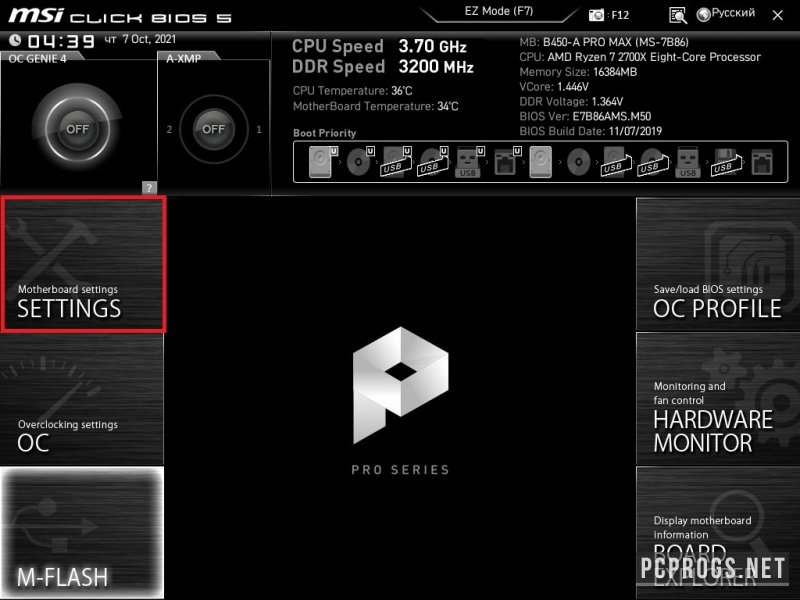
Активация модуля требует выхода в BIOS или UEFI — прошивку, управляющую начальной загрузкой. Несмотря на то что интерфейсы могут отличаться в зависимости от производителя материнской платы (ASUS, MSI, Gigabyte и др.), основные параметры расположены в схожих разделах. Главное — не спешить и действовать пошагово.
- Перезагрузите компьютер и во время старта нажмите клавишу вызова BIOS — обычно это Del, F2 или F10, в зависимости от производителя.
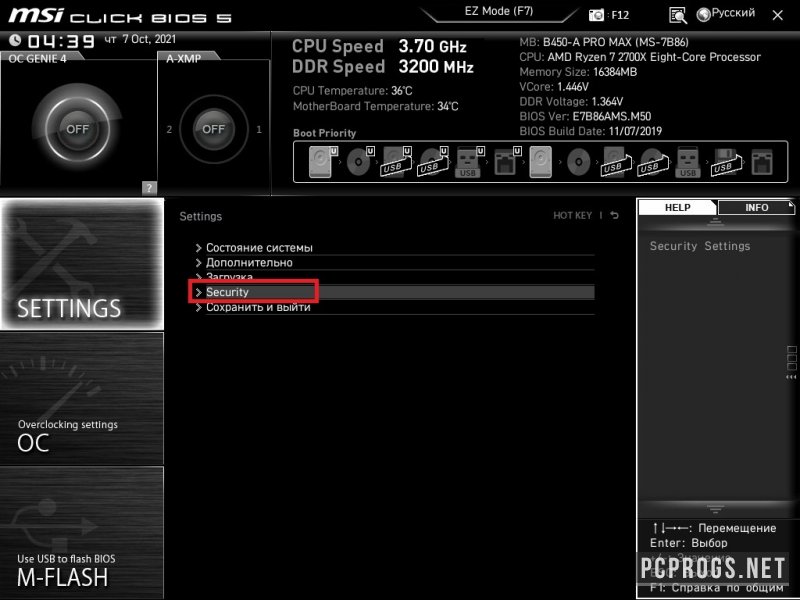
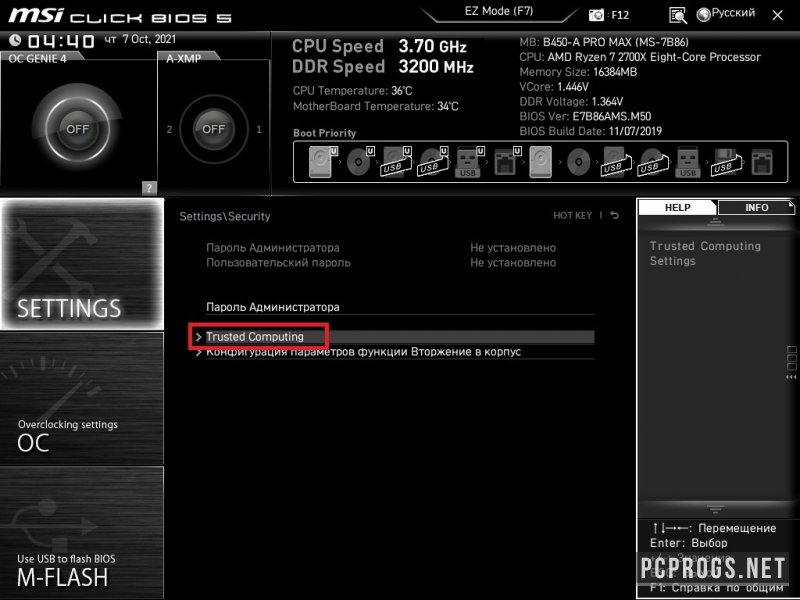
- Перейдите в раздел Settings или Advanced, где сосредоточены системные настройки.
- Найдите вкладку «Security» и выберите подпункт «Trusted Computing» — он отвечает за безопасные вычисления и управление TPM.
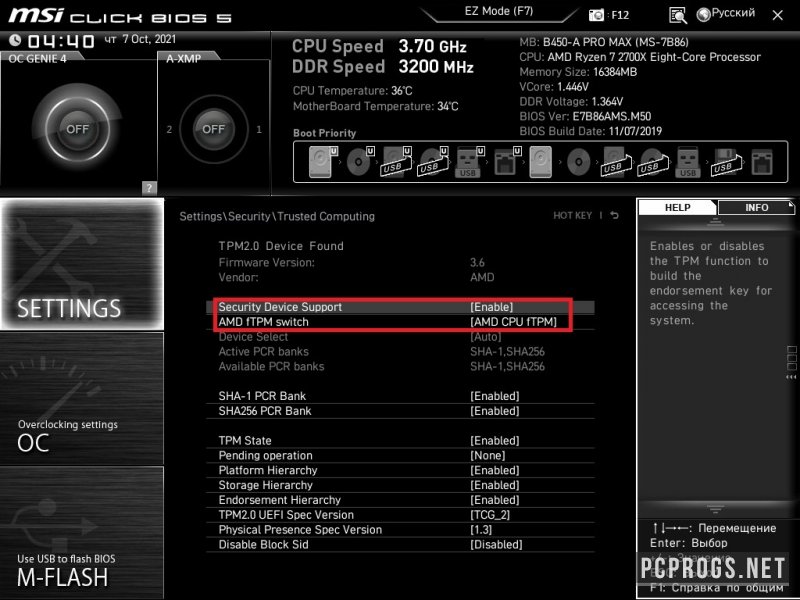
- Включите опцию «Security Device Support» — это активирует аппаратный модуль TPM, если он физически присутствует в системе.
- Для пользователей с процессорами AMD важно дополнительно проверить параметр «AMD fTPM switch» — он должен быть установлен в значение «AMD CPU fTPM», что активирует встроенную реализацию TPM на чипе.
Как пользоваться
После активации модуля перезагрузите компьютер, не забудьте сохранить настройки BIOS. Следующим шагом рекомендуется проверить готовность системы к установке Windows 11 с помощью утилиты PC Health Check от Microsoft. Эта бесплатная программа анализирует ваше железо и сообщает, соответствует ли оно требованиям новой ОС. Если теперь всё пройдет успешно — поздравляем, загвоздка устранена.
Дополнительно включенный TPM открывает доступ к более высокому уровню безопасности в Windows: можно активировать BitLocker для шифрования диска, настроить Windows Hello с распознаванием лица или отпечатка пальца, а также пользоваться сертификатами и защищёнными приложениями корпоративного уровня. Полноценное использование TPM не требует дополнительных настроек — система сама определяет доступность модуля и автоматически использует его возможности, когда это необходимо.
Достоинства и недостатки
TPM — это не просто формальность для запуска Windows 11. Это серьёзный шаг в сторону повышения общей безопасности устройства. Однако, как и любая технология, она имеет свои сильные и слабые стороны.
Плюсы:
- Повышенный уровень защиты персональных данных
- Гарантия целостности системы на этапе загрузки
- Поддержка современных функций безопасности в Windows 11
- Отсутствие необходимости во внешних носителях или дополнительных устройствах
- Аппаратная реализация, что исключает подмену или программную эмуляцию злоумышленниками
Минусы:
- На старых компьютерах модуль физически отсутствует
- Некоторые настройки BIOS могут быть неинтуитивны для новичков
- Потребность в дополнительном времени на настройку при переходе на Windows 11
- Угроза блокировки системы при смене оборудования (в редких случаях)
- Невозможность полной деактивации в некоторых UEFI прошивках
Скачать торрент
Скачать программу PC Health Check, с помощью которой можно проверить совместимость компьютера с Windows 11, можно на официальном сайте Microsoft. Утилита не распространяется через торрент, так как это продукт компании Microsoft, и распространяется бесплатно. Для проверки состояния TPM и других системных требований, рекомендуется использовать только официальный источник — это гарантирует безопасность и актуальность версии.
| Разработчик | Microsoft Corporation |
| Лицензия | Бесплатно |
| Язык | Мультиязычный, включая русский |
| Платформа | Windows 10, Windows 11 |
| Обновлено | 2024 год, актуально и стабильно |
Как включить модуль TPM в BIOS — пошаговая инструкция (90.02 MB)