
Контроль доступа к интернету на уровне отдельных приложений — важный инструмент для пользователя, стремящегося сохранить приватность, сократить фоновую активность и управлять обновлениями программ. Особенно это актуально для тех, кто работает с ПО, критичным к лицензионной активации, или просто не хочет, чтобы софт постоянно обменивался данными с серверами разработчика. Существует несколько способов, позволяющих заблокировать программе выход в сеть, и среди них — использование как встроенных функций Windows, так и сторонних утилит, значительно упрощающих этот процесс.
Возможности Как заблокировать программе доступ в Интернет
Умение ограничивать сетевое соединение для отдельного приложения — не просто нишевый хак, а полноценный подход к управлению ресурсами системы и защитой данных. Блокировка доступа в интернет позволяет не только сэкономить трафик, но и предотвратить телеметрию, фоновую активность программ, автоматические обновления и проверку лицензий.
Это особенно полезно для:
- Отключения программ-«шпионов», передающих статистику использования;
- Блокировки онлайн-активации в модифицированных версиях ПО;
- Предотвращения нежелательных обновлений софта (например, Adobe, Autodesk);
- Защиты от внезапных сбоев в работе приложений при изменении условий лицензионного соглашения;
- Контроля за поведением «тяжелых» программ, активно потребляющих сетевые ресурсы в фоне.
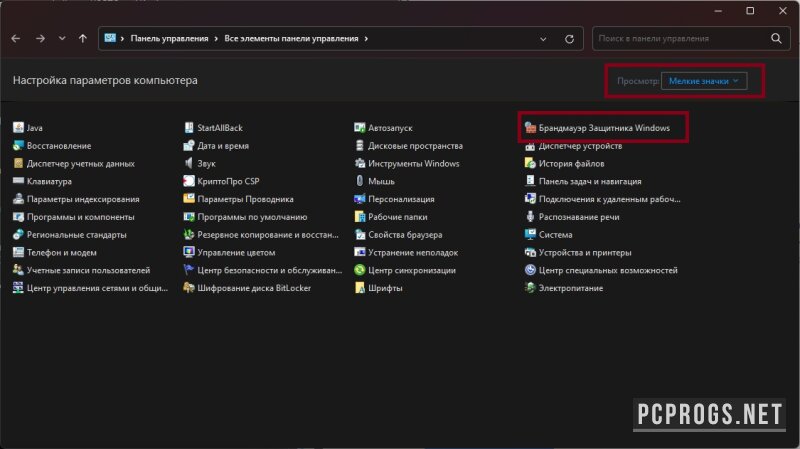
Важно понимать, что в некоторых случаях полная блокировка интернета может привести к неработоспособности приложения — особенно если требуется одноразовая активация. Здесь уже нужны более точечные настройки: например, отключение подключения к конкретным IP-адресам или доменам через файл hosts. Однако для большинства задач подойдёт и простое отключение сетевого доступа на уровне брандмауэра.
Установка и активация
Рассматриваемая нами утилита — Firewall App Blocker — не требует установки в привычном понимании. Это портативное приложение, которое можно запускать сразу после распаковки. Оно не вносит изменений в реестр и не оставляет следов после удаления, что делает его безопасным и удобным в использовании.
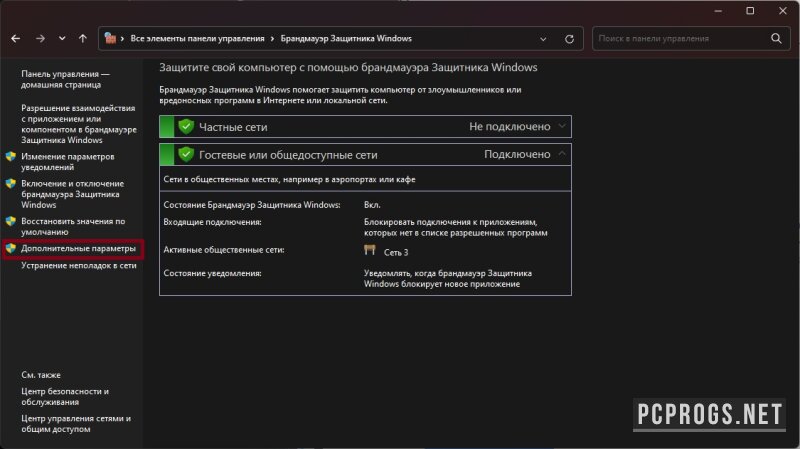
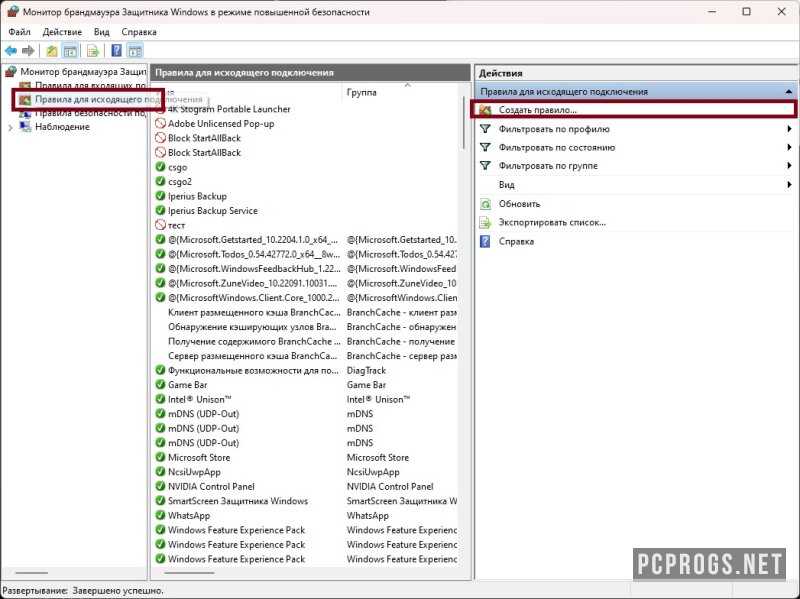
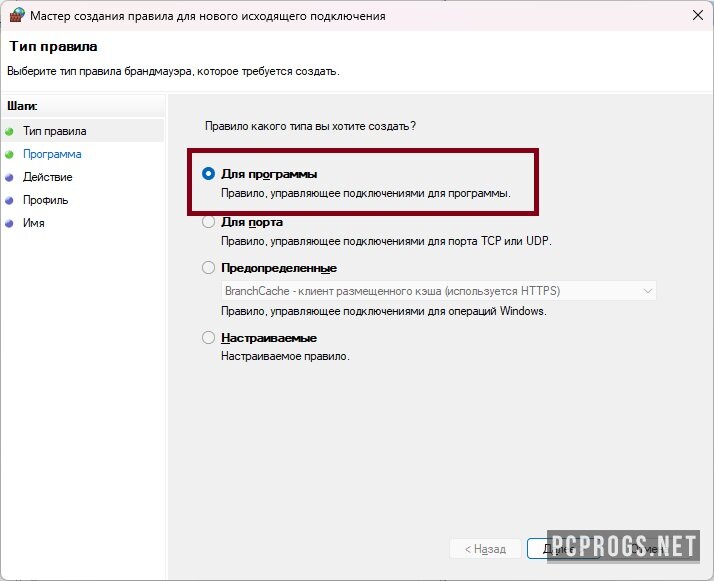
Firewall App Blocker не является альтернативой брандмауэру Windows, а лишь предоставляет упрощённый графический интерфейс к его настройкам. Все правила блокировки создаются на уровне стандартного защитника Windows, что гарантирует совместимость и отсутствие конфликтов с системой.
- Скачайте архив с официального источника или проверенного сайта;
- Извлеките содержимое в удобную папку на жёстком диске (например, в «Программы»);
- Определите разрядность вашей системы: 32 или 64 бита;
- Запустите соответствующий исполняемый файл — Fab.exe (32-битная система) или Fab_x64.exe (64-битная);
- При первом запуске выберите русский язык в настройках (через Options → Languages → Russian).
Готово — утилита готова к работе. Активация не требуется, дополнительные файлы не устанавливаются. Это делает её идеальным выбором для временного или разового использования.
Как пользоваться
Интерфейс Firewall App Blocker минималистичен и понятен без инструкций. После запуска вы увидите список программ, доступ в сеть которым уже ограничен. Перечень можно пополнить за пару кликов.
Для блокировки нового приложения:
Нажмите на плюс «+» в верхней панели окна утилиты.
Найдите и выберите исполняемый файл (.exe) нужной программы — например, activation_service.exe, spotify.exe или любое другое ПО, что активно шлет данные в сеть. После подтверждения вы увидите новую строку в списке с галочкой — это означает, что исходящие соединения для этой программы заблокированы.
Чтобы отключить ограничение, достаточно снять галочку напротив имени программы. Утилита сразу внесёт изменения в правила брандмауэра, и программа снова получит доступ в интернет. Также можно добавлять как исходящие, так и входящие правила — в зависимости от настроек, указанных внизу окна.
Полезная функция — предустановленные списки приложений, которые часто требуют блокировки. Сюда входят популярные сервисы Microsoft, Adobe, Ubisoft и других вендоров, чьи процессы могут работать в фоне. Вы быстро можете увидеть, какие именно компоненты подключаются к интернету, и за несколько секунд отключить их — без риска повреждения системы.
Достоинства и недостатки
Firewall App Blocker — это простота, скорость и доступность. Утилита не заменяет, а дополняет системные механизмы безопасности, позволяя пользователю не копаться в сложных настройках защитника Windows.
Плюсы:
- Портативность — не нужна установка;
- Интеграция с родным брандмауэром, без конфликтов и утечек;
- Поддержка русского языка и простой интерфейс;
- Позволяет быстро блокировать и разблокировать доступ к сети в один клик;
- Работает на любой версии Windows начиная с Windows 7.
Минусы:
- Ограниченные возможности по сравнению с полноценными файрволами;
- Не поддерживает автоматическую блокировку по шаблону (например, по папке);
- Отсутствие системного трея — нет постоянного уведомления о статусе;
- Требует запуска с правами администратора;
- Не подходит для тонкой настройки, например, блокировки отдельных доменов или портов.
Однако, для задачи «быстро заблокировать доступ в интернет» — это, пожалуй, лучший выбор. Сложные инструменты вроде Comodo Firewall или GlassWire могут предложить больше, но они требуют времени на освоение. А здесь — минимум действий и максимум результата.
Скачать торрент
Скачать программу можно ниже, на официальной странице разработчика или в конце этой статьи через торрент-ссылку. Распространение осуществляется бесплатно, без рекламы и дополнительных модулей. Учитывайте, что перед загрузкой желательно проверить файлы на вирусы — это стандартная рекомендация для любого неподписанного софта.
| Разработчик | OutCold Solutions |
| Лицензия | Бесплатно (Open Source) |
| Язык | Русский, английский и другие |
| Платформа | Windows 7, 8, 10, 11 (x86 и x64) |
| Обновлено | 2023 год, актуально и стабильно |